Menu principal
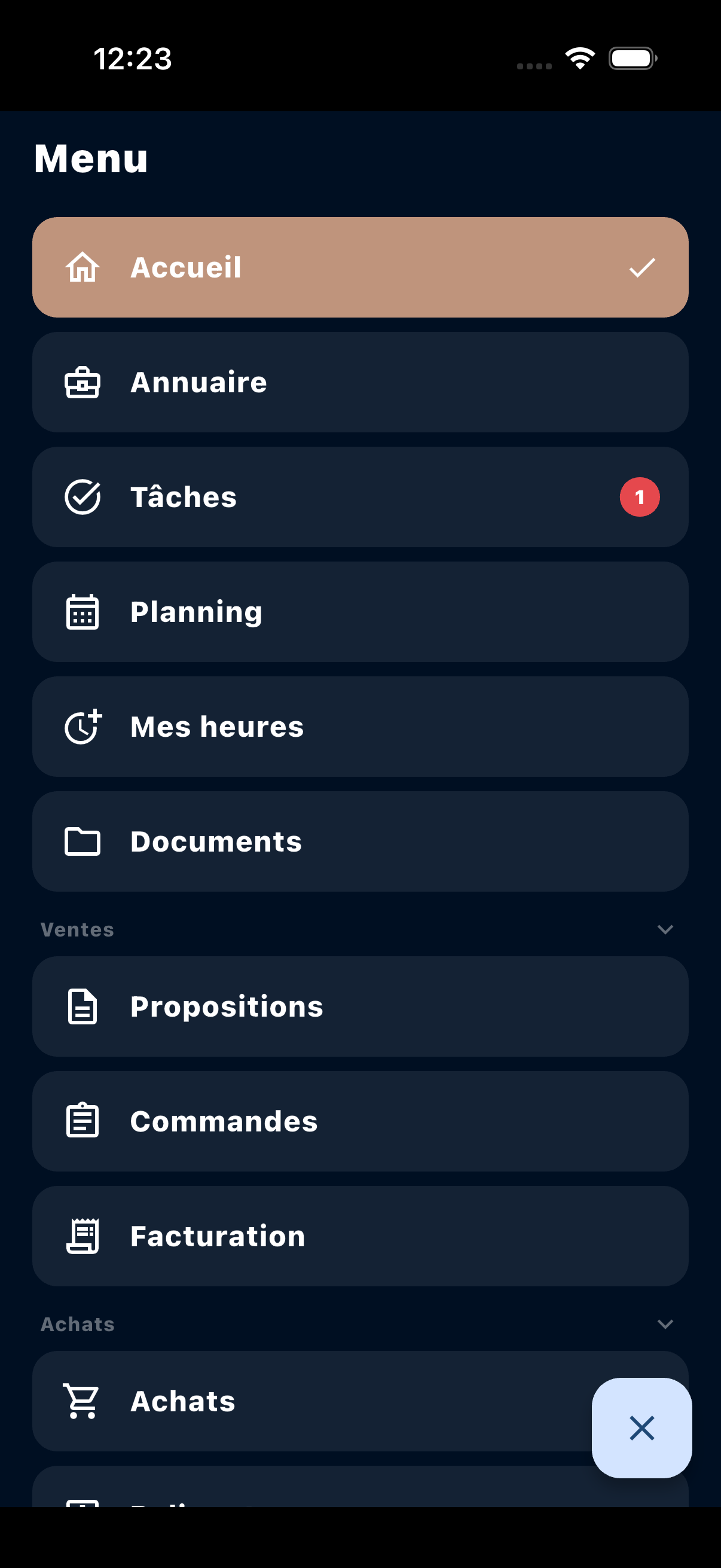
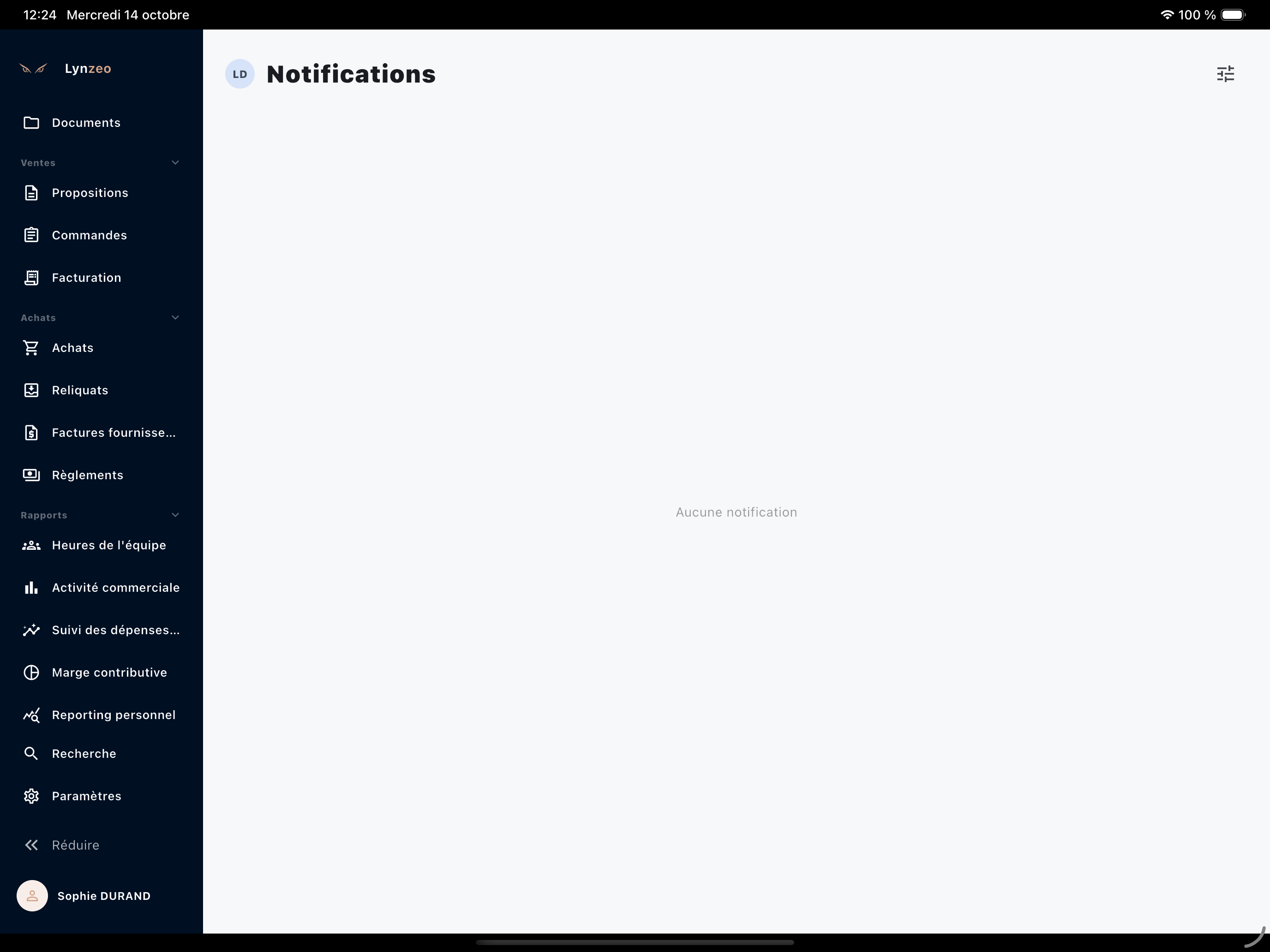
Le menu principal est identique sur tablette/ordinateur (barre latérale) et sur mobile (menu “Plus”) :
- Accueil, Annuaire, Tâches, Planning, Mes heures, Documents ;
- Ventes : Propositions, Commandes, Facturation ;
- Achats : Achats, Reliquats, Factures fournisseurs, Règlements ;
- Rapports : Heures de l’équipe, Activité commerciale, Suivi des dépenses achats, Marge contributive, Reporting personnel.
Un appui sur l’en-tête d’une section (Ventes, Achats, Rapports) la replie ou la déplie. Les entrées affichées dépendent de votre rôle et des fonctionnalités activées pour le club : une entrée non disponible est retirée du menu, et une section sans entrée disparaît avec son en-tête.
Sur tablette/ordinateur, le bas de la barre latérale reste fixe : Recherche, Paramètres, Réduire, puis l’avatar du compte utilisateur.
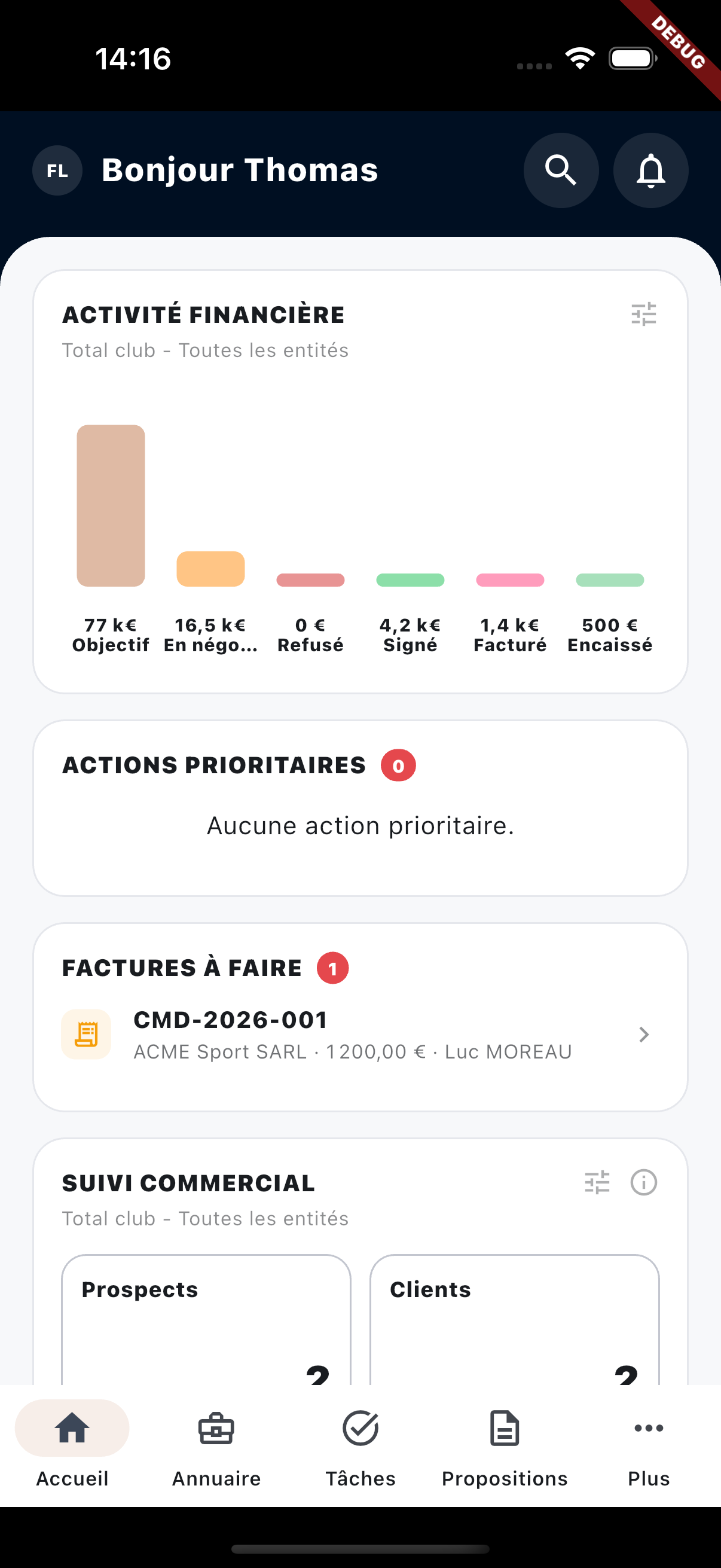
Sur mobile, la barre inférieure affiche Accueil, Annuaire, Tâches, Propositions et “Plus”. Si l’une de ces entrées n’est pas disponible, la suivante (jusqu’à Commandes) prend sa place. Le menu “Plus” reprend le menu complet et se termine par Paramètres et Compte utilisateur. La recherche est accessible par la loupe de l’en-tête.
Notifications
Les notifications s’ouvrent par la cloche placée en haut à droite des pages principales, sur mobile comme sur tablette. Un badge indique le nombre de notifications non lues. La cloche n’apparaît pas sur les pages de détail ni sur l’écran Notifications lui-même.
Vos préférences de notification (types de notifications que vous recevez) se règlent depuis l’écran Notifications, par le bouton “Préférences de notification” (icône de réglages) : à côté de “Tout marquer comme lu” sur tablette, dans l’en-tête sur mobile. Elles ne se trouvent plus dans les Paramètres.
Fonctionnalités du club
Certains modules sont activés ou non pour chaque club. Lorsqu’un module n’est pas activé, ses entrées de menu, ses paramètres et les éléments qui en dépendent dans les autres écrans sont retirés.
| Module | Ce qui disparaît s’il n’est pas activé |
|---|---|
| Tâches | Menu Tâches ; carte “Actions prioritaires” de l’accueil ; carte “Prochaine action” de la fiche annuaire ; carte “Prochaines étapes” et action “Ajouter une tâche” sur les propositions, commandes et factures ; création de tâche depuis une action commerciale ; couche Tâches du Planning. |
| Suivi du personnel | Mes heures, Heures de l’équipe, Reporting personnel ; Services, Types de travail, Emplois & contrats et Masse salariale prévisionnelle dans les Paramètres ; couche Heures du Planning. |
| Achats | Section Achats du menu, Suivi des dépenses achats, Budget de dépense achat et Paramètres achats ; onglet et informations Achats de la fiche fournisseur ; commandes et factures fournisseurs dans la recherche. |
| Suivi commercial | Carte “Suivi commercial” et action “Ajouter une action commerciale” sur la fiche annuaire, les propositions et les commandes. |
| Objectifs de CA | Objectifs de CA et Budget de recettes dans les Paramètres. |
| Bibliothèque de documents | Menu Documents ; onglet et carte Documents de la fiche annuaire ; import depuis la bibliothèque dans les pièces jointes (l’envoi d’un fichier depuis l’appareil reste possible). |
Le Planning reste disponible si au moins l’un des modules Tâches ou Suivi du personnel est activé. Le socle (annuaire, ventes, facturation, catalogue, saisons, sections analytiques, TVA, paramètres) est toujours disponible, de même que la Marge contributive pour les personnes autorisées.
Accueil
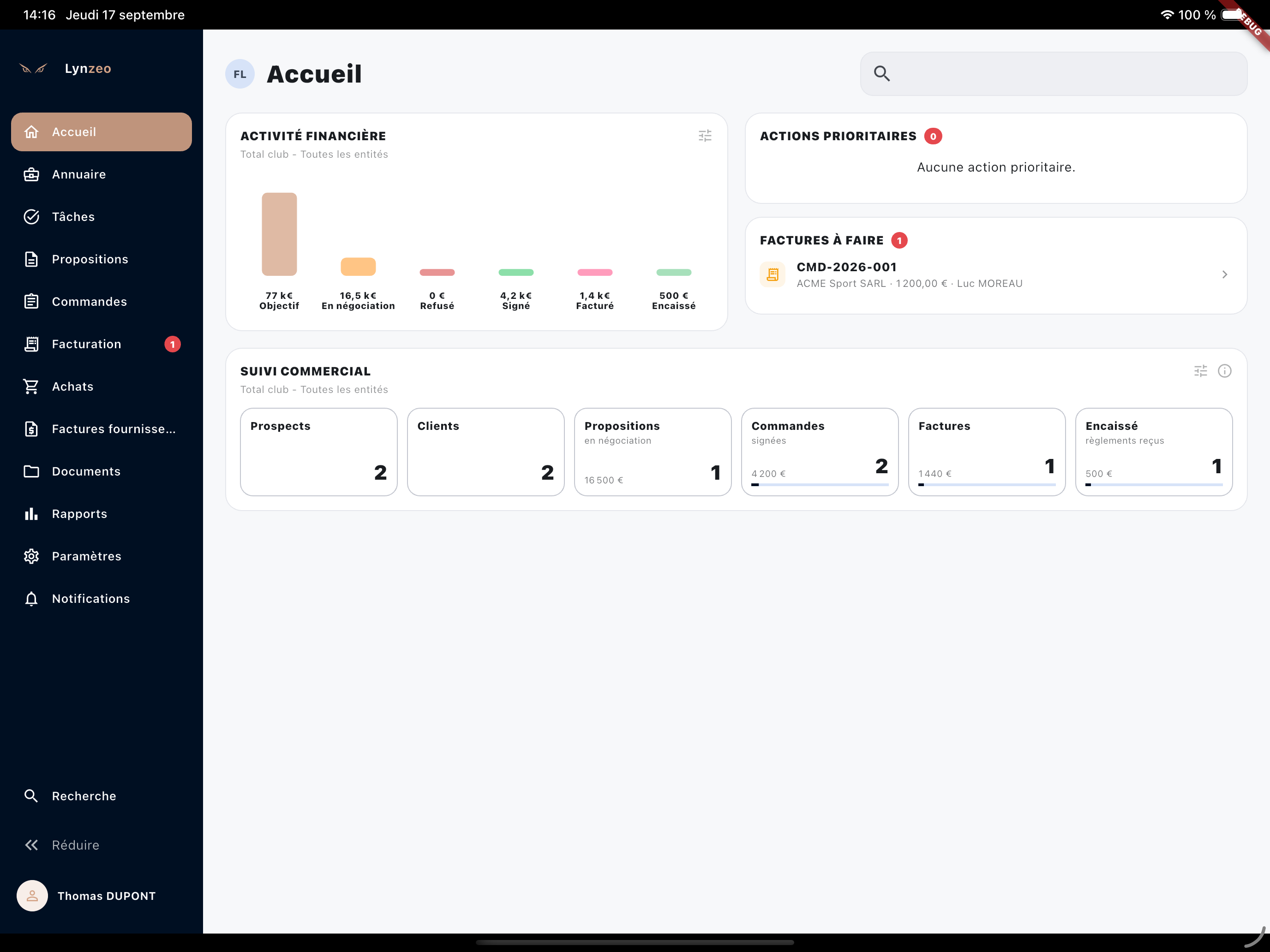
Le tableau de bord affiche les cartes de pilotage selon le profil de l’utilisateur :
- Activité financière : visible pour les administrateurs et les commerciaux actifs.
- Actions prioritaires : tâches dont vous faites partie des assignés, triées par priorité puis échéance (si le module Tâches est activé).
- Factures à créer : commandes acceptées nécessitant une facturation.
- Suivi commercial : prospects, clients, propositions, commandes, factures et encaissements.
Recherche globale
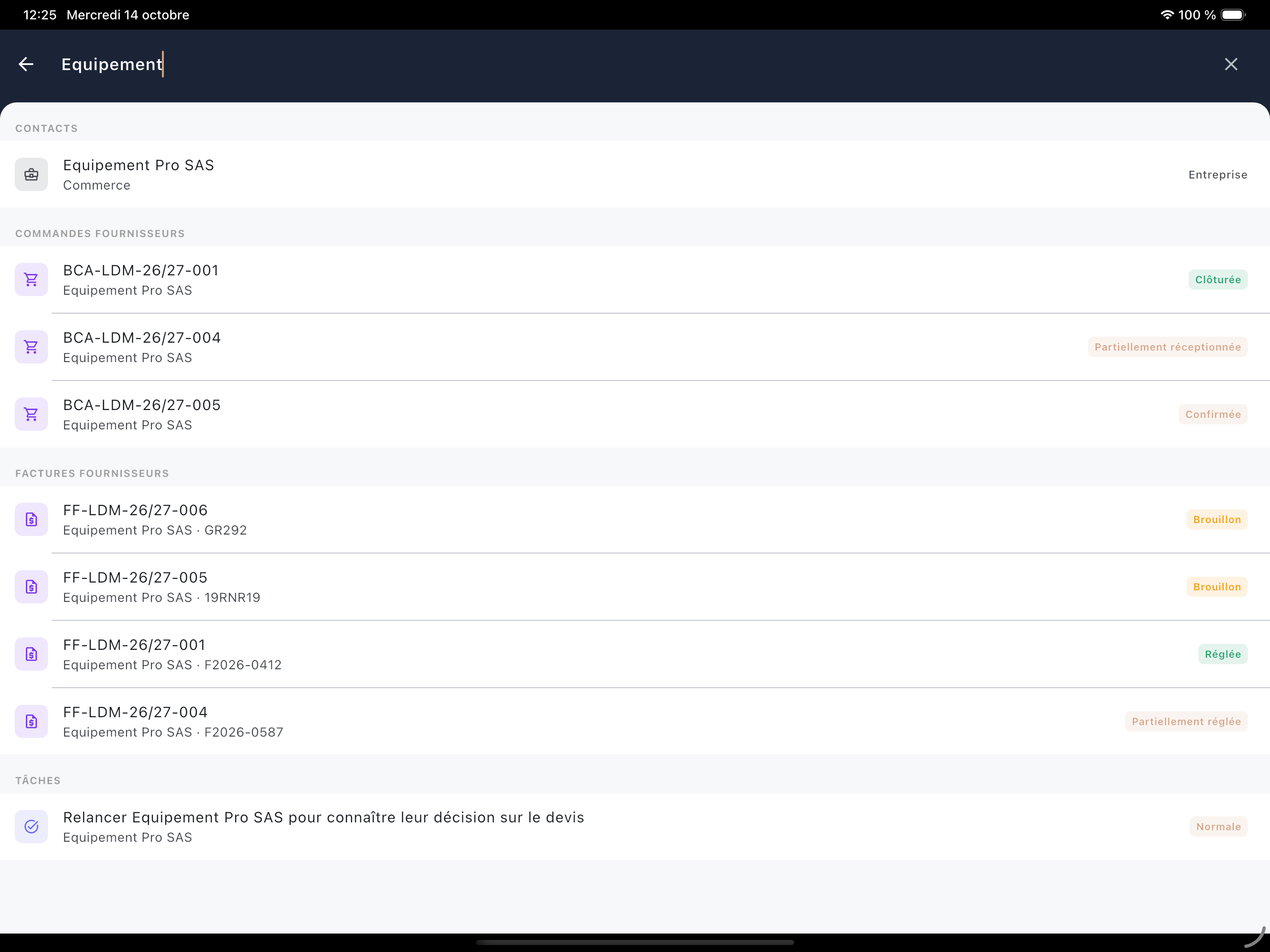
La recherche globale s’ouvre par “Recherche” en bas de la barre latérale sur tablette, ou par la loupe de l’en-tête sur mobile. Saisissez un nom, une référence ou un numéro : les résultats sont regroupés par type et ouvrent la fiche concernée.
| Section de résultats | Destination | Condition |
|---|---|---|
| Contacts | Fiche annuaire de l’organisation | — |
| Personnes | Fiche de l’organisation de rattachement | — |
| Propositions | Détail de proposition | — |
| Commandes clients | Détail de commande | — |
| Factures clients | Détail de facture | — |
| Commandes fournisseurs | Détail de commande d’achat | Module Achats et droit de consultation des commandes d’achat |
| Factures fournisseurs | Détail de facture ou d’avoir fournisseur (recherche aussi sur le numéro de facture du fournisseur ; les avoirs sont affichés en rouge) | Module Achats et droit de consultation des factures fournisseurs |
| Tâches | Détail de tâche (tâches en cours uniquement) | Module Tâches |
| Personnel sous contrat | Fiche RH de la personne, avec un badge “Sous contrat” ou “Clôturé” | Droit de gestion des contrats |
Bouton d’action contextuel
Plusieurs écrans utilisent un bouton flottant contextuel. Il regroupe uniquement les actions disponibles selon la page, le statut de l’objet et les paramètres actifs. Exemple : une commande envoyée affiche les actions de signature, alors qu’une commande brouillon affiche modification, suppression et envoi.