Liste des organisations
La liste permet de rechercher et filtrer les organisations par texte, statut commercial et attributs personnalisés filtrables. Les organisations supprimées n’apparaissent plus dans les listes.
Le bouton d’action de la liste permet d’ajouter une organisation.
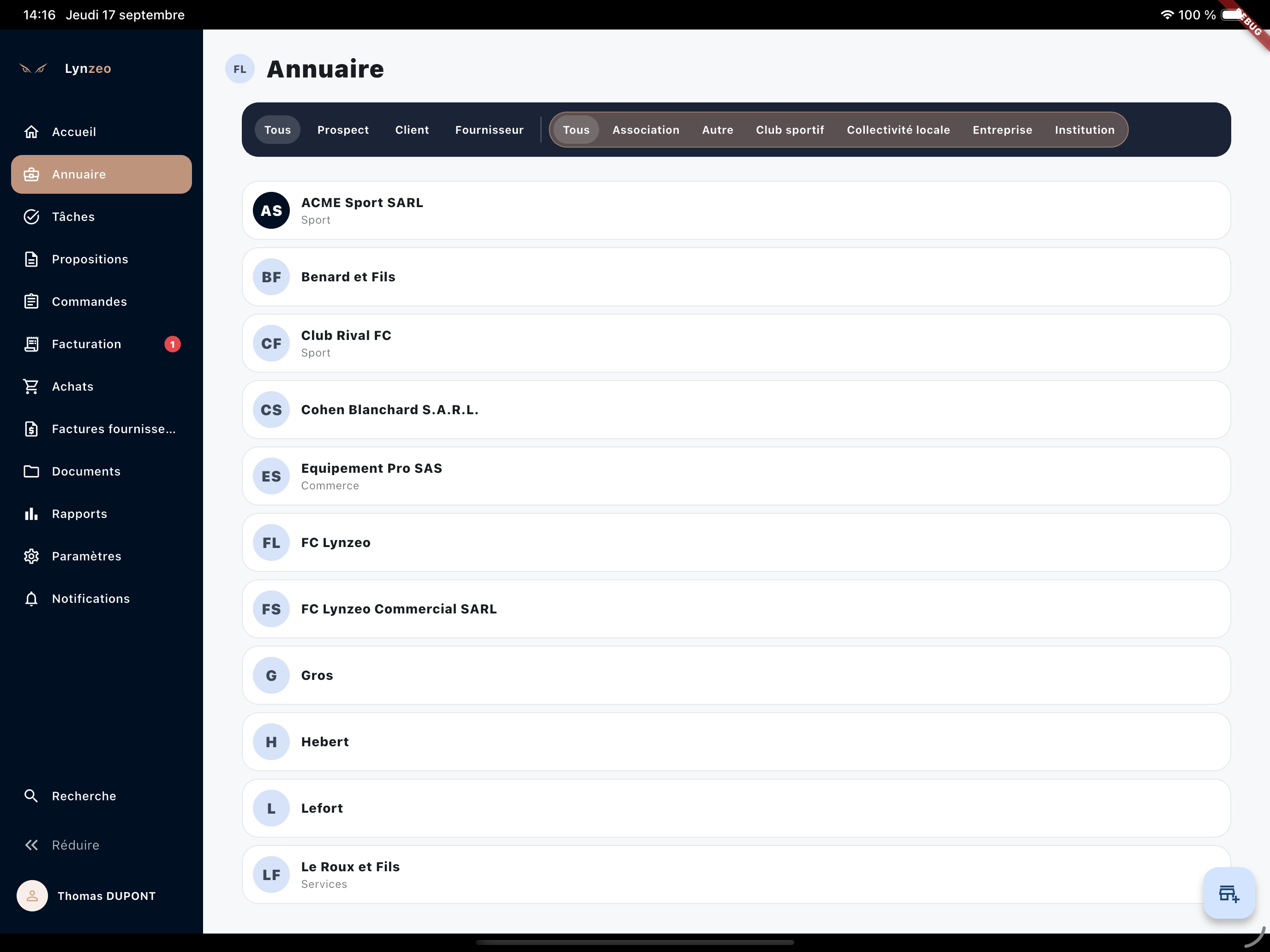
Créer une organisation
La création démarre par une détection de doublons sur le nom. À partir d’au moins trois caractères, l’application recherche les organisations similaires. L’utilisateur peut ouvrir une fiche existante ou choisir de créer quand même.
Les champs obligatoires vérifiés dans le formulaire sont le nom d’affichage de l’organisation, le prénom, le nom et l’e-mail du contact principal.
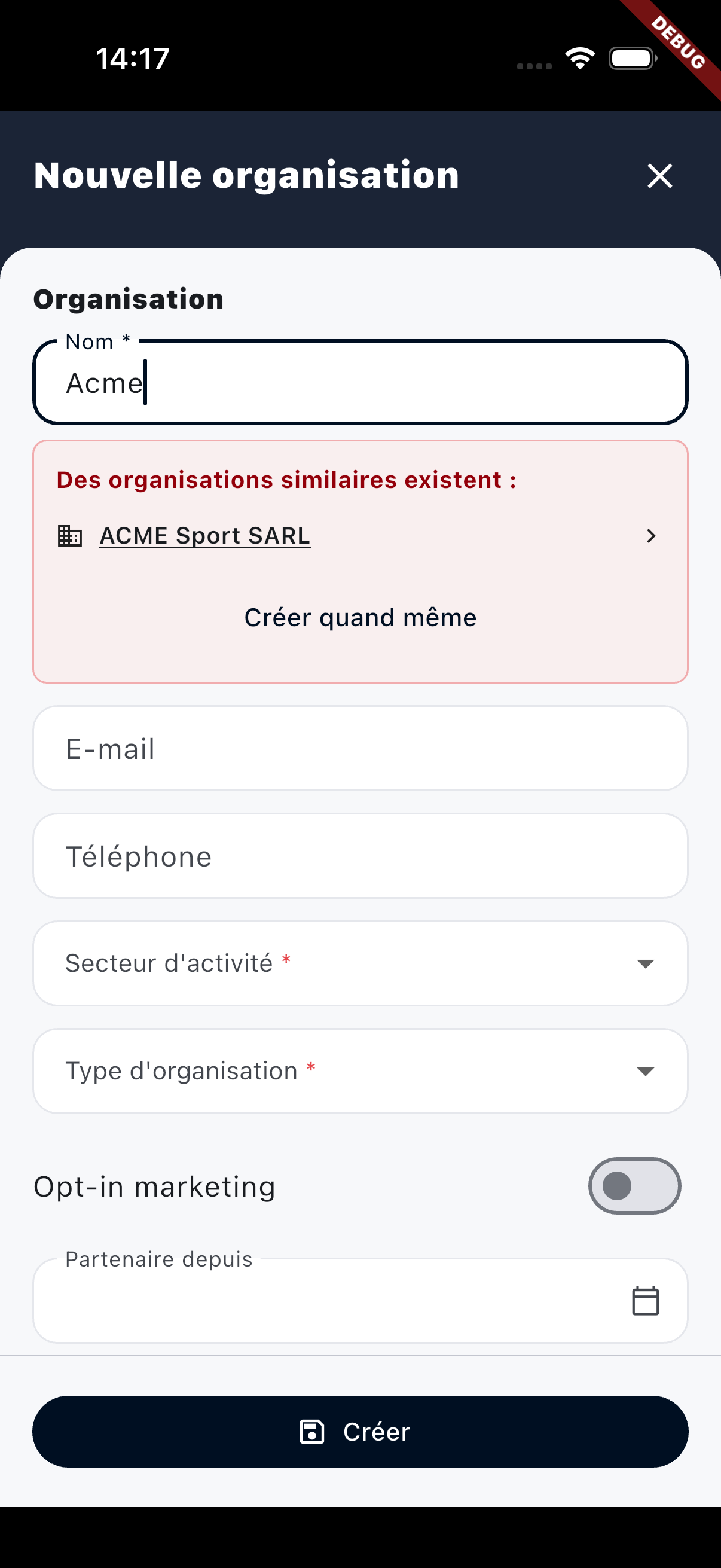
Fiche annuaire
La fiche regroupe les informations principales, les contacts, le suivi commercial, les documents, et, si l’organisation porte le statut Fournisseur, un onglet Achats. Certains éléments dépendent des modules activés pour le club : la carte “Prochaine action” (Tâches), le suivi commercial (Suivi commercial), les documents (Bibliothèque de documents) et l’onglet Achats (Achats).
- Desktop/tablette : la fiche présente les sections dans une vue large avec actions flottantes globales.
- Mobile : les sections sont paginées : aperçu, contacts, commercial, achats fournisseur si applicable, documents.
Actions commerciales
Une action commerciale est liée à une organisation. Elle peut aussi être liée à une proposition ou une commande au moment de sa création.
Les champs disponibles incluent le commercial, le type d’action, la date/heure, le retour, le ressenti pour les rendez-vous, le contact ciblé et les notes. Les libellés des retours et des ressentis sont ceux définis pour le club.
Si le module Tâches est activé, la case “Créer une tâche à réaliser” permet de créer une tâche associée depuis le même panneau, avec les mêmes champs qu’une tâche ordinaire : titre, description, date limite (par défaut dans deux jours), priorité, section analytique, période prévue et assignés (voir Tâches). Depuis une proposition, la section analytique est préremplie avec la section des heures par défaut de l’entité juridique.
Les actions sont affichées par date décroissante dans les fiches organisation, proposition et commande.
Fournisseurs
Une organisation avec le statut Fournisseur affiche des informations d’achat : coordonnées bancaires, délai de paiement et remarques. Ces conditions se modifient depuis l’action “Modifier les conditions d’achat”.
Lorsqu’une première commande d’achat est créée pour une organisation, ou qu’un premier prix d’achat catalogue lui est associé, celle-ci est automatiquement identifiée comme fournisseur, en plus de son statut prospect ou client. Pour un prix d’achat, le délai de paiement par défaut de l’entité juridique est reporté sur son profil fournisseur ; si le prix vaut pour toutes les entités d’un club qui en compte plusieurs, ce délai reste à renseigner. Le statut Fournisseur n’est jamais retiré automatiquement.