Commandes d’achat
La liste Commandes d’achat (entrée “Achats” du menu) dispose d’un bouton “Nouvelle commande”. Si le suivi de réception est actif pour au moins une entité, l’entrée “Reliquats” apparaît dans la section Achats du menu.
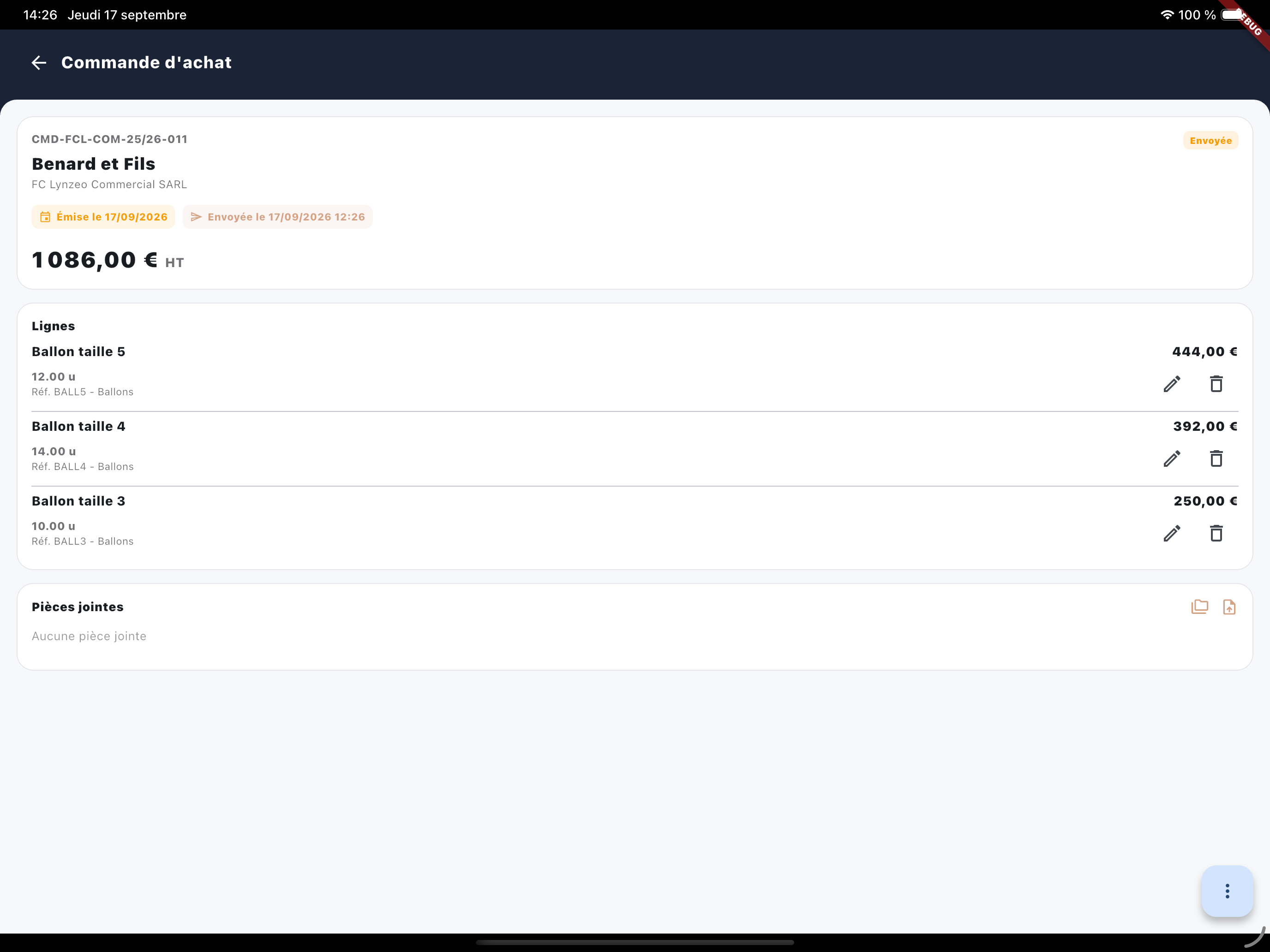
Le détail d’une commande affiche le résumé, le motif d’annulation le cas échéant, les lignes et les pièces jointes. Chaque ligne porte une variante catalogue ou un libellé libre, une quantité, un prix unitaire et une section analytique obligatoire : cette section reste modifiable à tout moment, quel que soit le statut de la commande — c’est le seul champ qui le reste une fois la commande envoyée ou facturée. Une ligne libre peut être rattachée après coup au catalogue depuis son menu d’actions ; l’opération crée automatiquement un gabarit, une variante achetable et le prix d’achat correspondant.
| Statut | Actions principales |
|---|---|
| Brouillon | Ajouter, modifier ou supprimer une ligne, PDF si lignes présentes, supprimer la commande, envoyer. |
| Envoyée | Annuler avec motif. Si le suivi de réception est inactif : bouton “Réceptionnée” direct vers Reçue. Si le suivi est actif : bouton “Confirmer la réception fournisseur” ouvrant le planning de livraison (le bouton “Réceptionnée” n’est pas proposé à ce stade). |
| Confirmée / partiellement reçue | Saisir les réceptions ligne par ligne, ou utiliser le bouton “Réceptionnée” pour passer directement à Reçue — disponible ici même si le suivi de réception est actif. Annuler avec motif. |
| Reçue | Commande entièrement réceptionnée ; en attente de facturation. |
| Clôturée | Statut automatique, jamais déclenché manuellement : atteint dès que le montant facturé net (factures moins avoirs) couvre le montant total de la commande, quel que soit l’état de réception. |
| Annulée | Lignes non modifiables ; motif d’annulation affiché. |
Réceptions, planning de livraison et reliquats
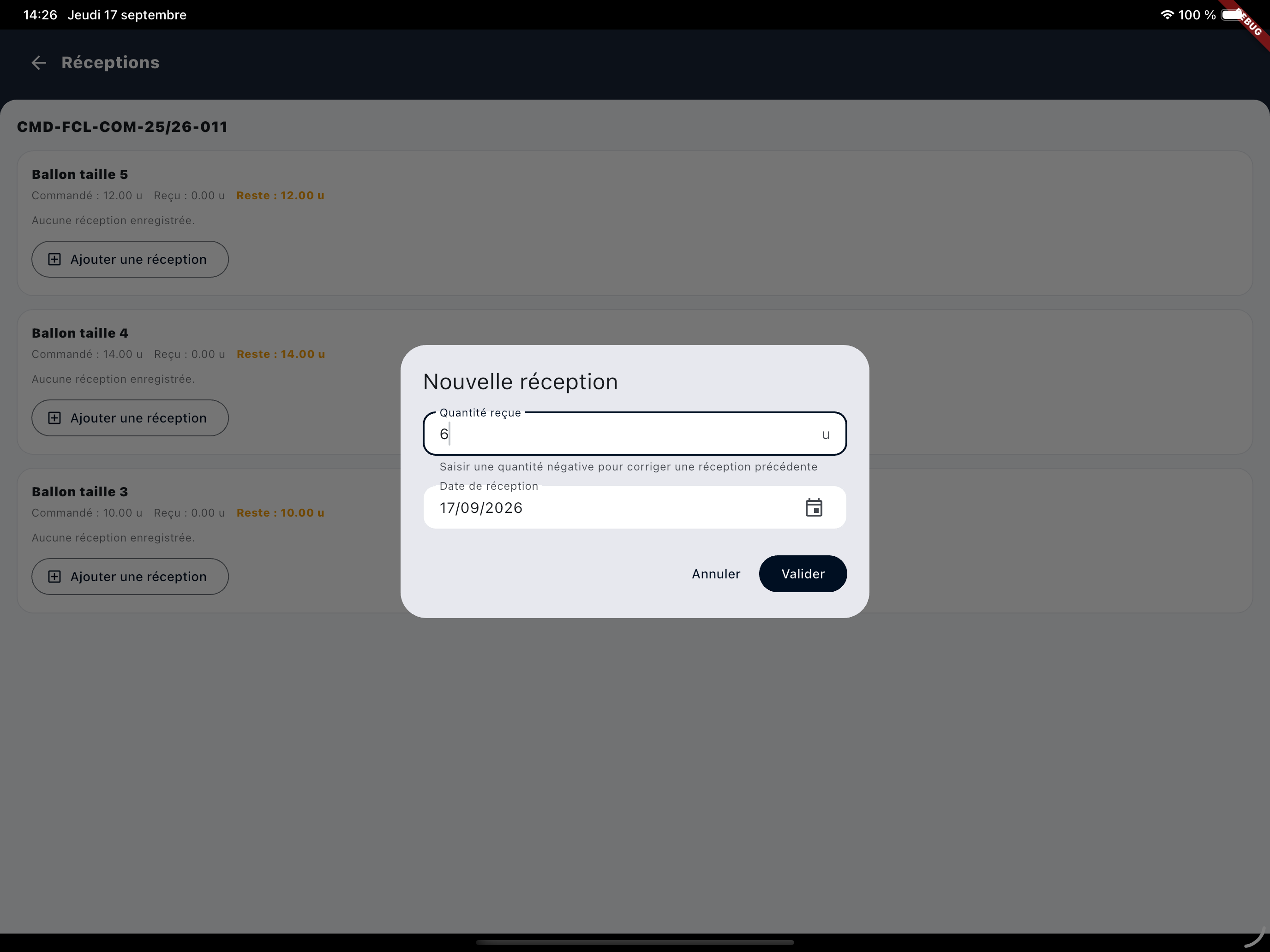
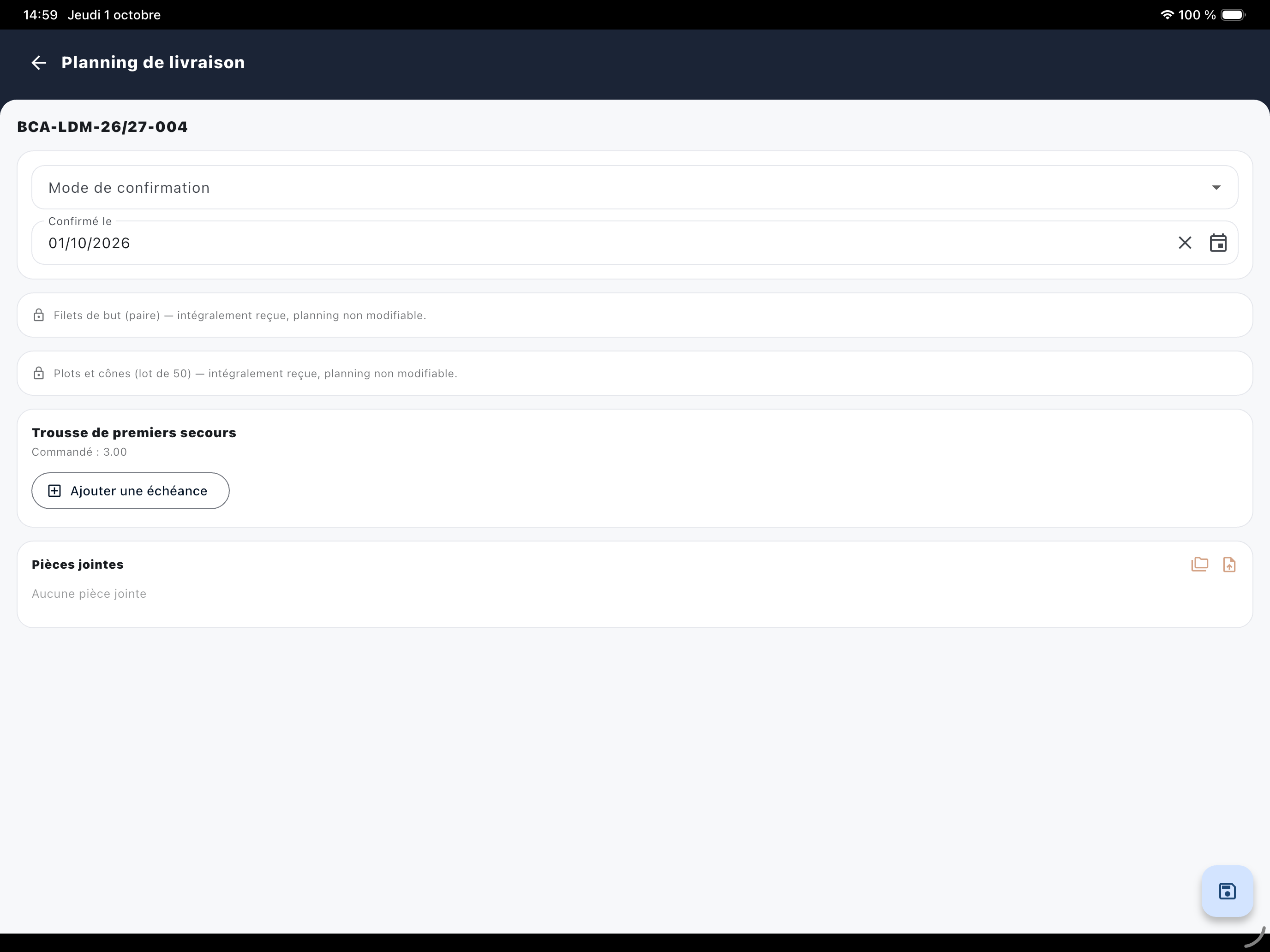
Lorsque le suivi de réception est actif, la confirmation fournisseur ouvre un planning de livraison (dates et quantités prévues par ligne). La saisie des réceptions se fait ensuite ligne par ligne, avec la possibilité d’enregistrer une entrée corrective à quantité négative (motif obligatoire) ; chaque réception est conservée dans l’historique et n’est plus modifiable.
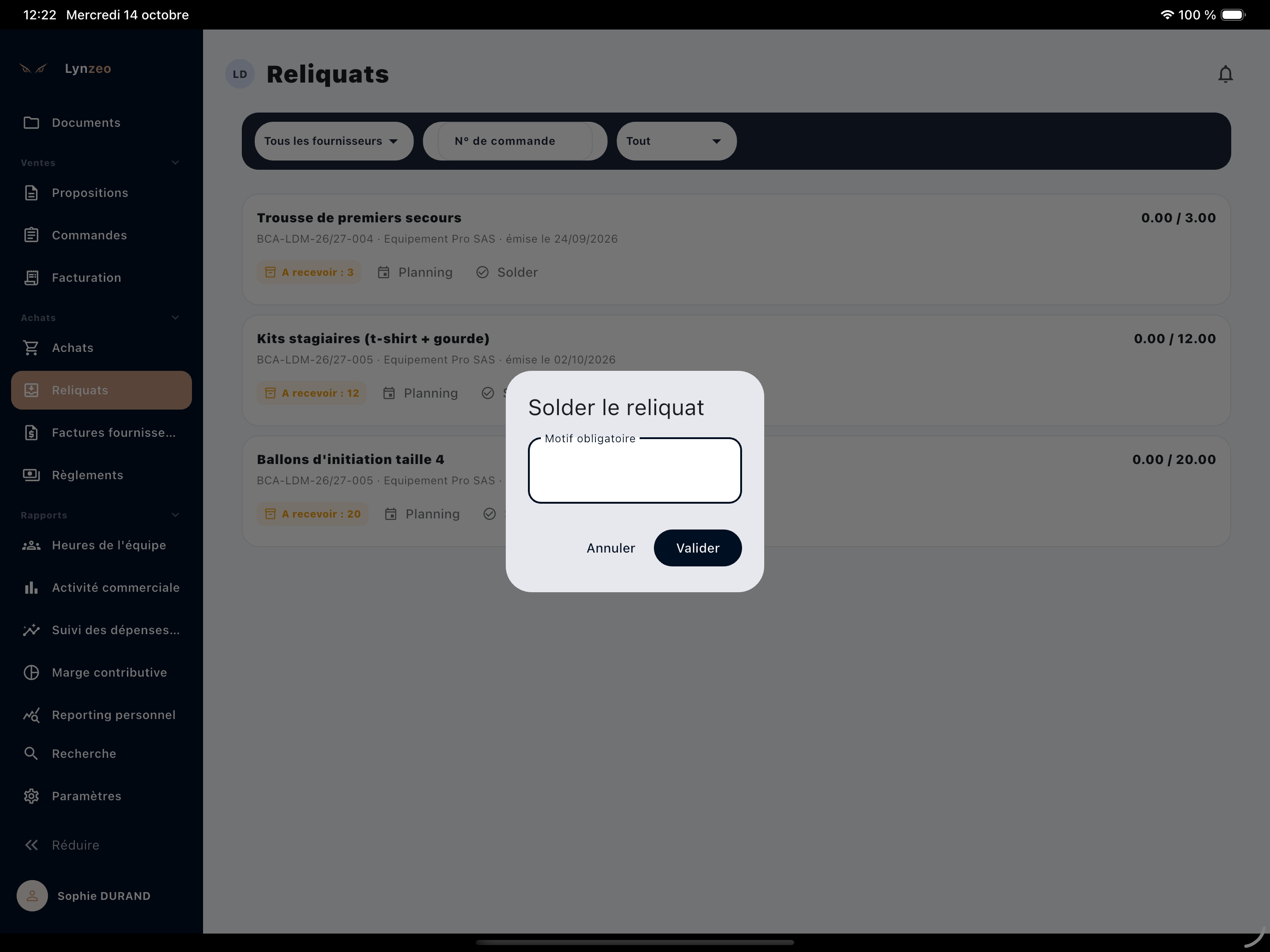
La vue “Reliquats”, dans la section Achats du menu lorsque le suivi de réception est actif, regroupe tous fournisseurs confondus les lignes en retard ou non planifiées. Elle est filtrable par fournisseur, référence de commande ou statut de planning, et propose une action “Solder” (motif obligatoire) pour clore un reliquat sans réception complète.
Factures et avoirs fournisseurs
La liste Factures fournisseurs permet de créer une facture ou un avoir. Après création, l’application ouvre la ventilation.
Le détail d’une facture fournisseur affiche le fournisseur, l’entité juridique, le numéro fournisseur, les dates, le montant HT ou TTC selon les paramètres du club, la répartition du montant, les pièces jointes et les demandes d’avoir. Aucun PDF n’est généré pour une facture ou un avoir fournisseur ; seules des pièces jointes libres peuvent y être ajoutées.
- Ventiler : permet de répartir le montant de la facture sur les commandes concernées. Non proposé sur un avoir.
- Demande d’avoir : disponible sur une facture fournisseur, pas sur un avoir. Statuts possibles : En attente, Avoir reçu, Refusée. Une demande en attente peut être refusée (motif obligatoire) ou acceptée — l’acceptation ouvre directement le formulaire de création de l’avoir, prérempli à partir de la demande.
- Saisir un règlement : disponible une fois la facture “À payer” ou “Partiellement réglée”. Non proposé sur un avoir, qui ne peut jamais être réglé.
Ventilation fournisseur
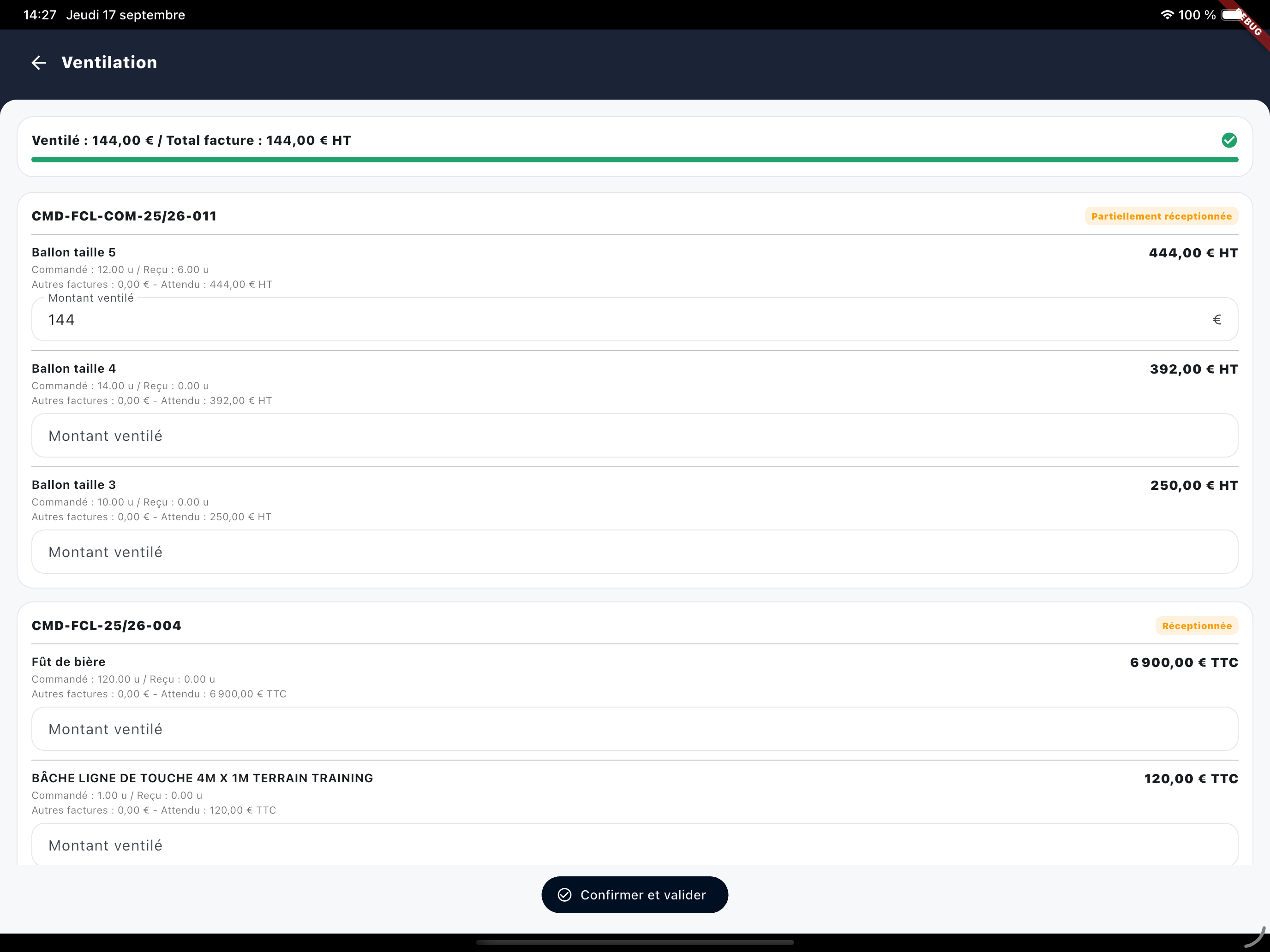
L’écran de ventilation affiche les commandes du même fournisseur sur lesquelles la facture peut être répartie. Les commandes encore en brouillon sont clairement distinguées.
Une première répartition est proposée automatiquement à l’ouverture (priorité aux lignes déjà réceptionnées, puis correspondance de montant) ; la part non couverte par cette proposition reste à compléter manuellement. Le bouton “Confirmer et valider” devient disponible lorsque la totalité de la facture est répartie sans dépasser le montant restant sur chaque ligne.
Si la ventilation cible une commande encore en brouillon, le comportement dépend du suivi de réception de l’entité juridique concernée : si le suivi est actif, un message explique qu’il faut d’abord envoyer la commande puis saisir sa réception ; si le suivi est inactif, l’application propose de faire passer la commande de Brouillon à Envoyée en un clic pour poursuivre immédiatement.
Règlements fournisseurs
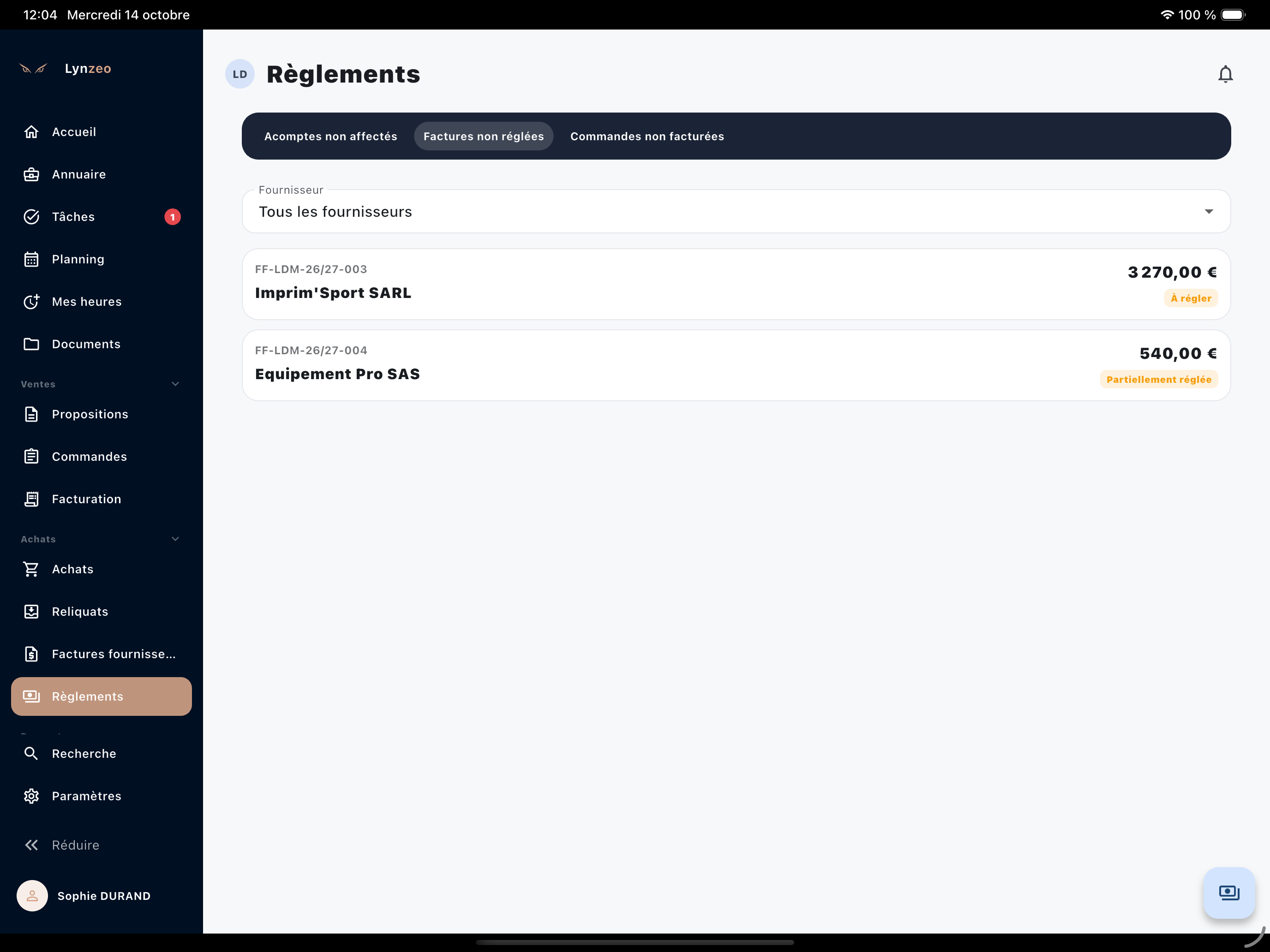
L’écran “Règlements” propose trois vues : acomptes non affectés (par défaut), factures non réglées, commandes non facturées. Un paiement se ventile sur une ou plusieurs factures fournisseurs de la même entité juridique ; les acomptes déjà versés sur la commande d’origine d’une facture sont suggérés et peuvent être affectés en un clic depuis la fiche de la facture.
Suivi des dépenses
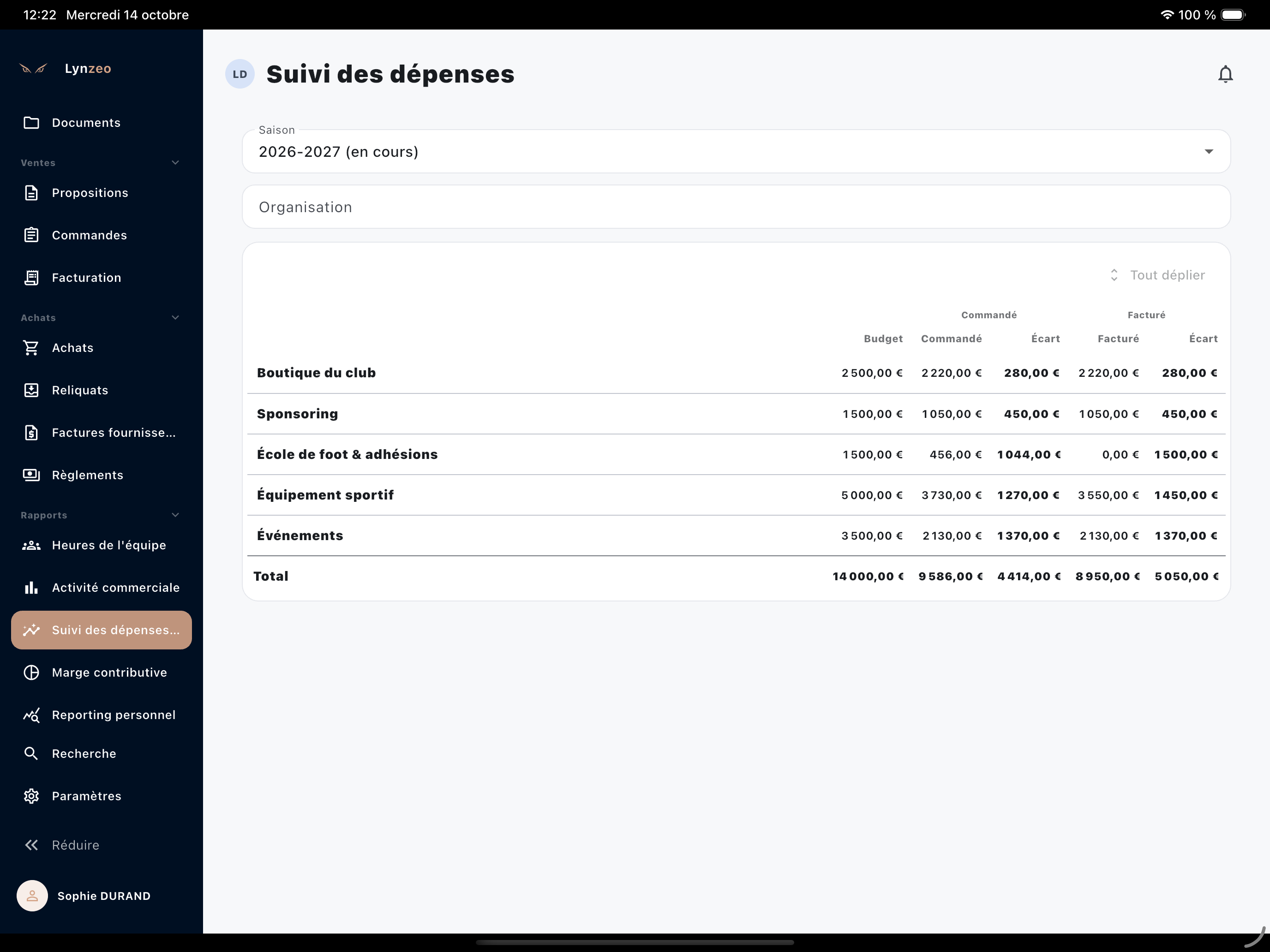
L’écran “Suivi des dépenses achats”, dans la section Rapports du menu, présente un tableau par section analytique (budget, commandé, écart, facturé, écart), filtrable par entité juridique, saison et fournisseur.
La marge contributive par section, qui intègre aussi les recettes et la masse salariale, est décrite dans Documents et rapports.
Droits d’accès du module Achats
Le module Achats n’est visible que s’il est activé pour le club. Il applique ensuite une grille de permissions dédiée. Hormis “Suivi des dépenses achats”, aucune entrée du menu n’est masquée par ces permissions : c’est le contenu de l’écran ou certaines actions ponctuelles qui sont contrôlés.
| Permission | Ce qu’elle contrôle | Si elle est refusée |
|---|---|---|
| Consultation des commandes d’achat | Accès à l’écran liste des commandes d’achat | Écran bloqué |
| Gestion des commandes d’achat | Nouvelle commande, ajout/suppression/modification de ligne, annulation, solder un reliquat | Bouton ou action absent |
| Envoi des commandes d’achat | Bouton “Envoyée” | Bouton absent |
| Réception des commandes d’achat | Boutons “Réceptionnée” et “Confirmer la réception fournisseur”, saisie des réceptions | Bouton absent |
| Consultation des factures fournisseurs | Accès à l’écran liste des factures fournisseurs | Écran bloqué |
| Création des factures fournisseurs | Nouvelle facture, nouvel avoir, demande d’avoir | Boutons absents |
| Ventilation des factures fournisseurs | Bouton “Ventiler” | Bouton absent |
| Gestion des règlements fournisseurs | Accès à l’écran Règlements, saisie et affectation d’un règlement | Écran bloqué / boutons absents |
| Gestion du budget d’achats | Visibilité de “Budget de dépense achat” dans les paramètres du club | Item retiré du menu |
| Consultation du reporting achats | Entrée “Suivi des dépenses achats” du menu Rapports | Entrée retirée du menu |
| Gestion du profil fournisseur | Bouton “Modifier les conditions d’achat” sur la fiche organisation fournisseur | Carte affichée en lecture seule |
| Gestion des paramètres achats | Visibilité de “Paramètres achats” dans les paramètres du club | Item retiré du menu |