Propositions commerciales
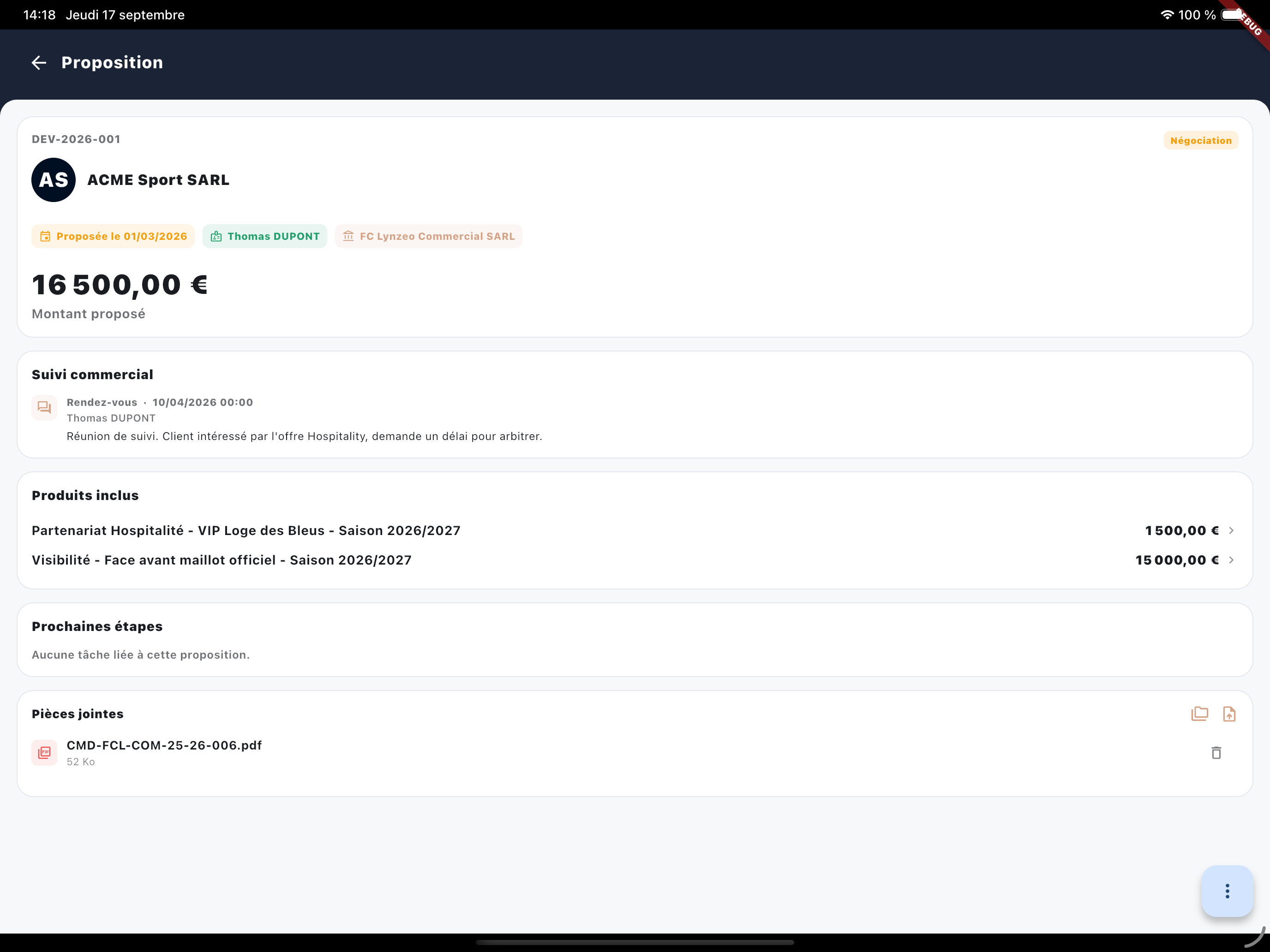
Une proposition en négociation peut être modifiée, enrichie avec des produits, reliée à des actions commerciales et à des tâches. Le bouton “Passer en commande” n’est actif que si le montant est strictement positif.
| Action | Condition constatée | Résultat |
|---|---|---|
| Ajouter une tâche | Proposition en négociation | Ouvre une nouvelle tâche déjà associée à la proposition. |
| Ajouter des produits | Proposition en négociation | Ajoute des lignes catalogue à la proposition. |
| Modifier | Proposition en négociation | Ouvre le panneau d’édition. |
| Passer en commande | Montant > 0 | Confirme, crée ou retrouve la commande, puis ouvre son détail. |
| Marquer comme refusée | Proposition en négociation | Demande un motif obligatoire et annule les tâches ouvertes liées. |
Commandes clients
La commande détaille le client, les lignes incluses, les tâches, les actions commerciales et les pièces jointes. Les actions changent selon le statut.
- Brouillon : modifier, supprimer, marquer envoyée, générer le PDF.
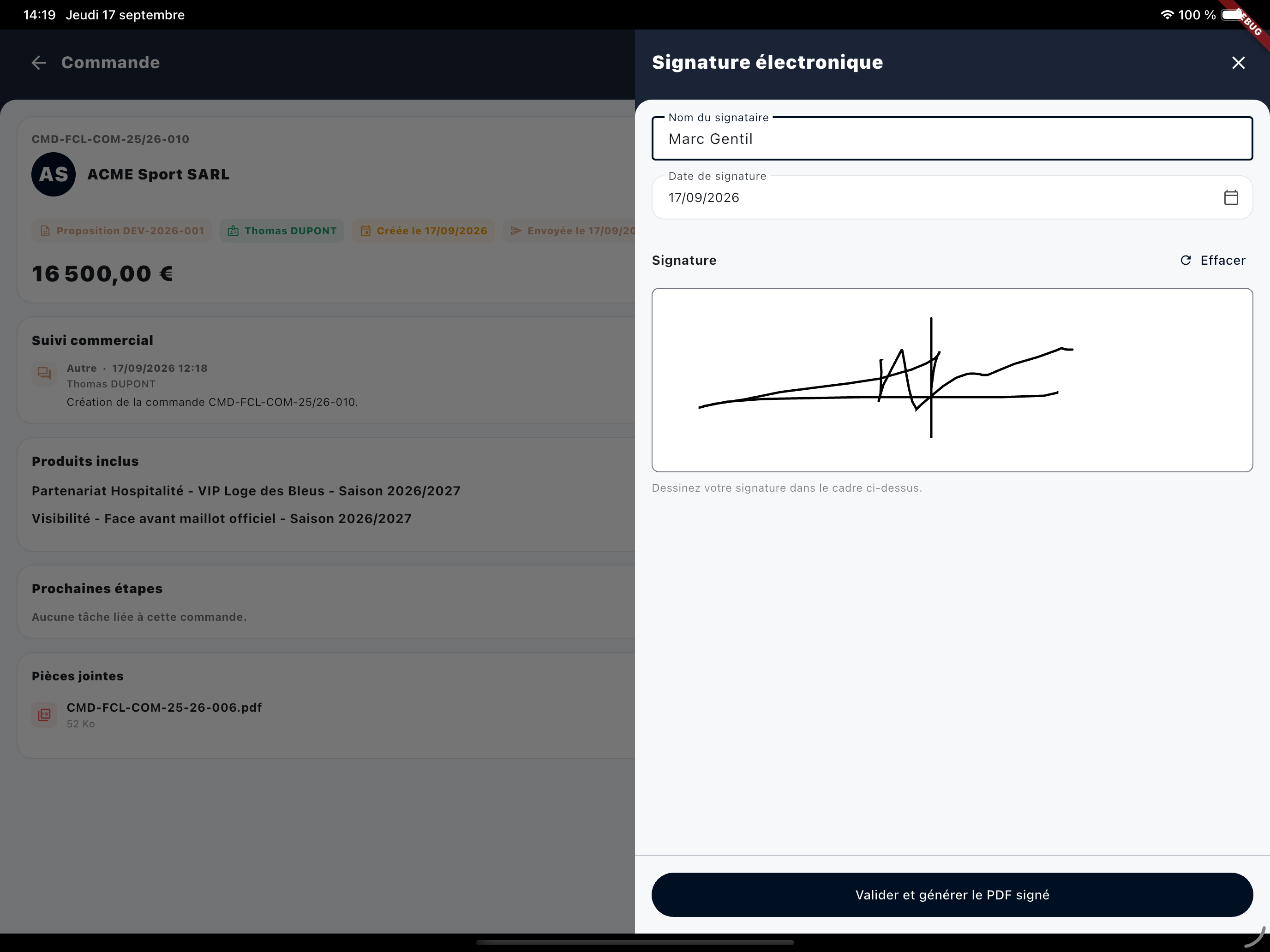
- Envoyée : signer électroniquement, importer un PDF signé ou refuser avec motif obligatoire.
- Acceptée : créer une facture.
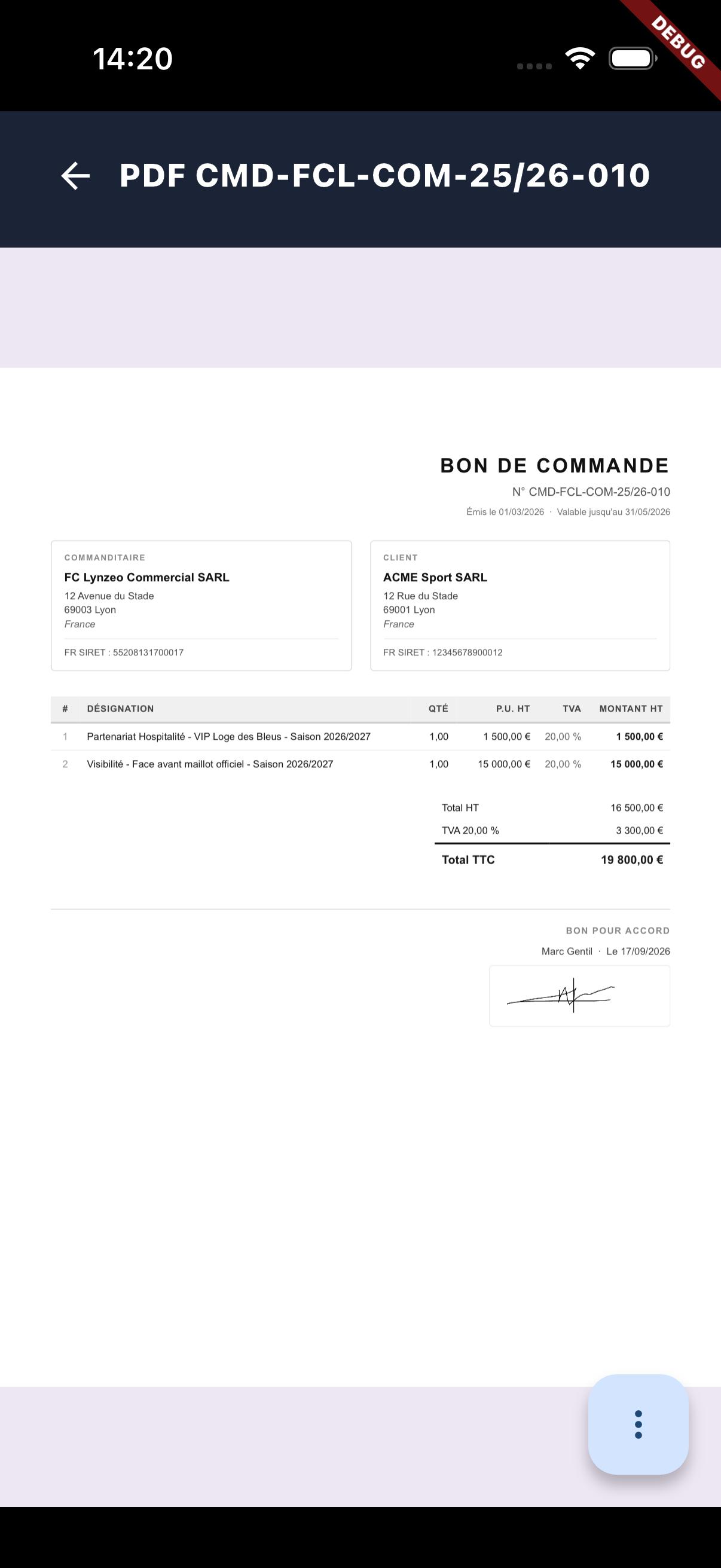
La génération PDF peut proposer de fusionner des pièces jointes PDF ou images avant d’ouvrir le visualiseur.
Factures clients
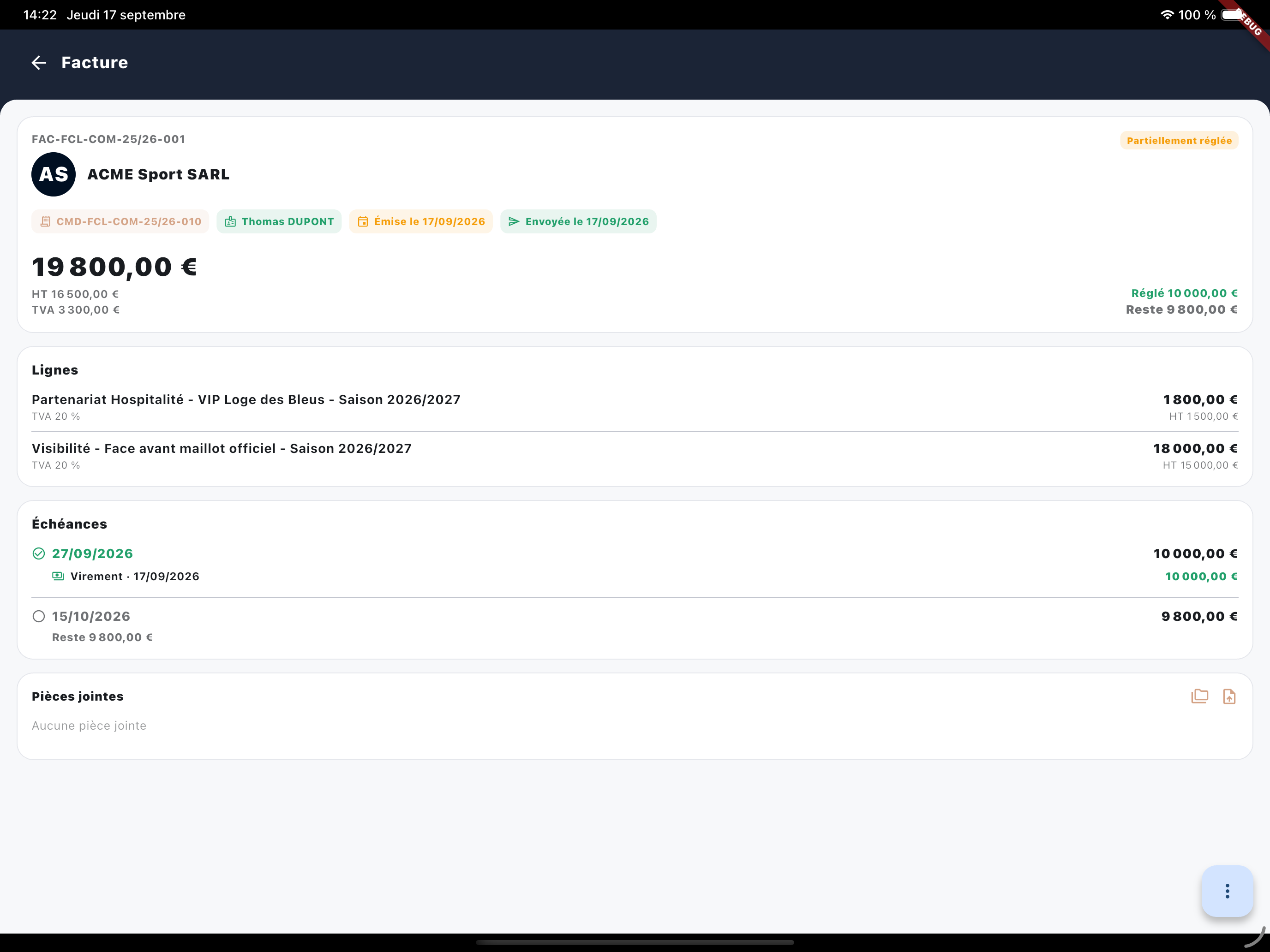
Une facture affiche son résumé, ses lignes, ses échéances, ses paiements, ses avoirs et ses pièces jointes. Les lignes proviennent de la commande et ne sont pas modifiées depuis la facture.
- Brouillon : modification possible, gestion des échéances, envoi et suppression si autorisée.
- Après envoi : ajout de règlement si le statut le permet, émission d’un avoir si le reste dû est positif.
- PDF : disponible via l’action PDF, avec fusion optionnelle de pièces jointes compatibles.
Avoirs et règlements
Lorsqu’un avoir peut être créé, l’action est proposée depuis la facture concernée. L’avoir peut ensuite être imprimé, émis puis déduit des totaux. Les règlements se saisissent depuis la facture et sont listés dans le plan d’échéances.