Liste des tâches
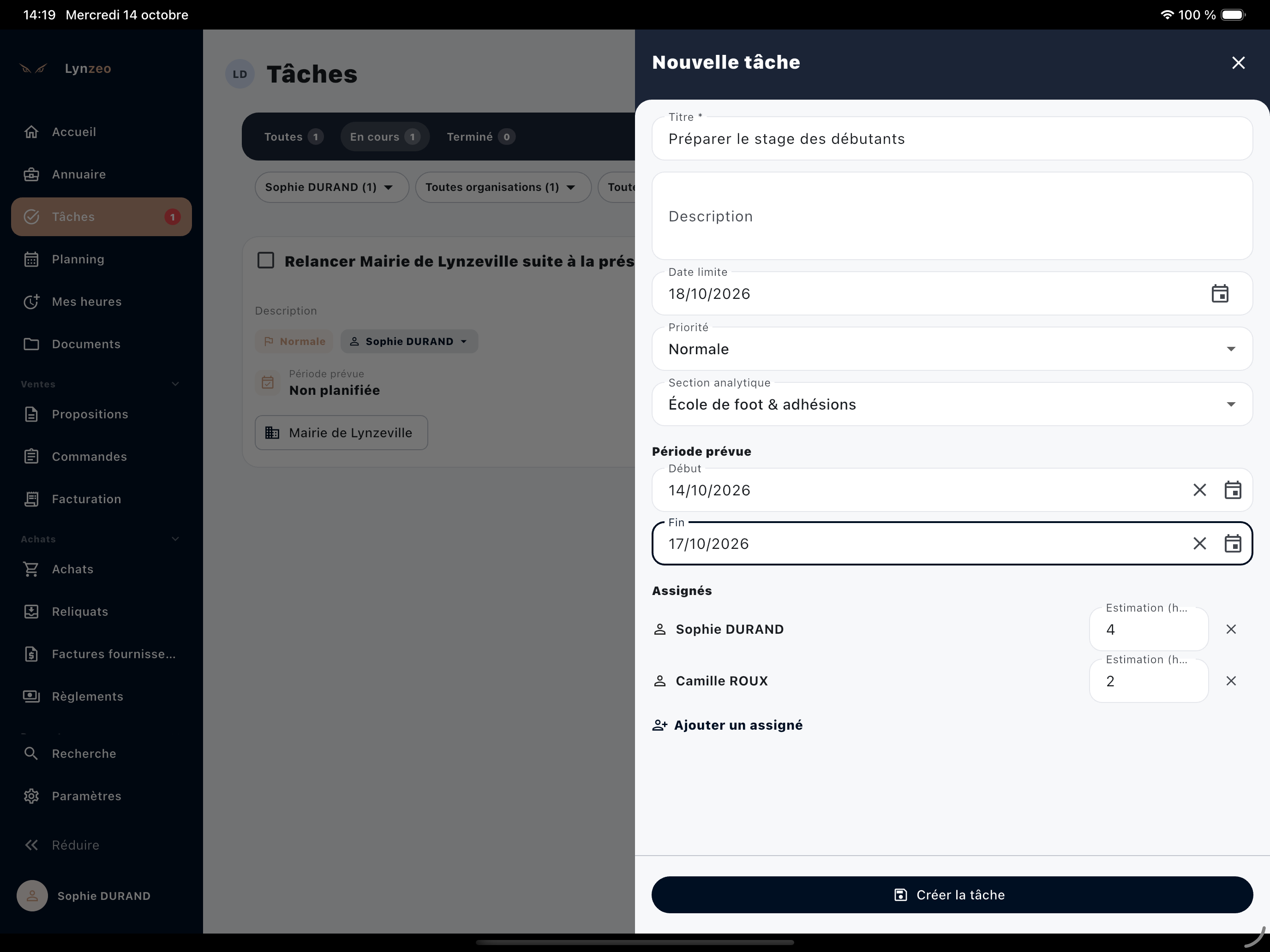
Le module Tâches est accessible depuis le menu principal lorsqu’il est activé pour le club. Le bouton d’action “Nouvelle tâche” ouvre un panneau de création.
Trois onglets répartissent les tâches : “Toutes”, “En cours” et “Terminé”. Les filtres se cumulent :
- Assigné : une ou plusieurs personnes (par défaut, vous-même). Une tâche est affichée si au moins une des personnes choisies en fait partie.
- Organisation : organisations présentes dans les tâches chargées.
- Priorité : basse, normale ou urgente.
- Échéance : aujourd’hui, cette semaine ou semaine prochaine.
Les tâches terminées se chargent par pages, des plus récemment terminées aux plus anciennes, avec un bouton “Charger plus” en bas de liste. Les tâches annulées ne sont pas listées.
Contenu d’une tâche
| Champ | Règle |
|---|---|
| Titre * | Obligatoire. |
| Description | Facultative. |
| Date limite * | Date à laquelle la tâche doit être faite ; elle détermine l’état “En retard”. |
| Priorité | Basse, normale ou urgente. |
| Section analytique | Facultative, parmi les sections terminales. Préremplie avec la section des heures par défaut de l’entité lorsque la tâche est créée depuis une proposition, une commande ou une facture. Les heures saisies sur la tâche reprennent cette section. |
| Période prévue | Début et fin facultatifs et indépendants : c’est cette période qui place la tâche dans le Planning. Une alerte non bloquante signale une fin prévue après la date limite. |
| Assignés | Aucune, une ou plusieurs personnes, chacune avec une estimation facultative en heures. Vous êtes assigné par défaut à une nouvelle tâche. Chaque personne nouvellement assignée reçoit une notification. |
Sur la carte d’une tâche, le titre et la description se modifient directement ; un appui sur les assignés ouvre une liste à cocher, un appui sur la période prévue ouvre un sélecteur de dates. Le menu “Actions tâche” ouvre le panneau “Modifier la tâche”, qui permet aussi de la supprimer.
États et priorités
| État | Condition |
|---|---|
| En retard | Date limite dépassée, non terminée et non annulée. |
| À faire | Date limite à venir, non terminée et non annulée. |
| Terminée | Date de terminaison renseignée. |
| Annulée | Date d’annulation renseignée. |
Les priorités disponibles sont basse, normale et urgente.
Actions sur une tâche
- Terminer : renseigne la date et la personne ayant terminé la tâche.
- Annuler : renseigne la date et la personne ayant annulé la tâche.
- Rouvrir : efface les informations de terminaison ou d’annulation.
- Modifier : depuis la carte ou la fiche, vous pouvez mettre à jour tous les champs ci-dessus.
Liens métier
Une tâche peut être liée à une organisation, une proposition, une commande ou une facture. Les fiches proposition, commande et facture client affichent une carte “Prochaines étapes” avec leurs tâches en cours et terminées (en retard, puis à faire, puis terminées), et proposent l’action “Ajouter une tâche”, préremplie avec les liens du document.
Lorsqu’une proposition est refusée, les tâches encore ouvertes et liées à cette proposition sont automatiquement annulées. Une tâche créée par une automatisation prévue pour se clôturer à l’envoi de la commande (par exemple “Envoyer le bon de commande”) est terminée automatiquement lorsque la commande passe au statut Envoyée.
Des tâches peuvent aussi être créées et replanifiées depuis le Planning, et des heures peuvent être saisies sur une tâche par n’importe quel membre du club, assigné ou non.