Où trouver le module
Le suivi du personnel est une fonctionnalité activable par club. Lorsqu’elle n’est pas activée, aucune des entrées ci-dessous n’apparaît (voir Fonctionnalités du club).
| Écran | Emplacement | Condition |
|---|---|---|
| Planning | Menu principal, sous Tâches | Module Tâches ou Suivi du personnel |
| Mes heures | Menu principal, sous Planning | Suivi du personnel |
| Heures de l’équipe | Menu Rapports, en tête | Suivi du personnel |
| Reporting personnel | Menu Rapports, en fin de section | Suivi du personnel |
| Services, Types de travail | Paramètres › Ressources humaines | Suivi du personnel (modification réservée) |
| Emplois & contrats | Paramètres › Ressources humaines | Suivi du personnel + droit de gestion des contrats |
| Masse salariale prévisionnelle | Paramètres › Saisons & budgets | Suivi du personnel + droit de gestion du budget salarié |
Les écrans Planning, Mes heures et Heures de l’équipe partagent une même barre de période : flèches “Période précédente” / “Période suivante”, raccourcis “Semaine en cours” (par défaut) et “Mois en cours”, et un appui sur la période affichée pour choisir une plage libre.
Planning
Le Planning réunit sur une même période les tâches prévues, les heures réalisées et les échéances de factures. Trois vues sont proposées : Calendrier (par défaut), Gantt et Liste.
Le bouton “Choisir des employés” limite l’affichage à certaines personnes ; par défaut, seule votre propre fiche est sélectionnée. Des cases cumulables choisissent les couches affichées :
| Couche | Contenu | Affichée |
|---|---|---|
| Tâches prévues | Tâches assignées aux personnes choisies dont la période prévue chevauche la période affichée. Une tâche sans date prévue n’apparaît pas. | Si le module Tâches est actif ; cochée par défaut |
| Heures réalisées | Lignes d’heures des personnes choisies, avec durée, type de travail et statut. | Si le suivi du personnel est actif ; cochée par défaut |
| Échéances factures de vente | Échéances non soldées des factures clients. | Toujours ; décochée par défaut |
| Échéances fournisseurs | Factures fournisseurs à payer ou partiellement réglées. | Avec le droit de consultation des factures fournisseurs ; décochée par défaut |
Une icône d’alerte signale une tâche dont la fin prévue dépasse la date limite. Un appui sur une tâche ouvre sa modification, sur une facture son détail, sur une ligne d’heures sa modification si vous en avez le droit.
- Calendrier : chaque jour propose deux raccourcis, “Nouvelle tâche” et “Saisir des heures”. Une tâche se déplace vers un autre jour par glisser-déposer (appui long sur écran tactile) ; sa durée est conservée et sa date limite n’est pas modifiée.
- Gantt : une barre par élément, week-ends grisés, losange pour la date limite et trait rouge pour aujourd’hui. Une tâche se déplace en la glissant et s’allonge ou se raccourcit par ses poignées.
- Liste : les éléments de la période avec leurs dates.
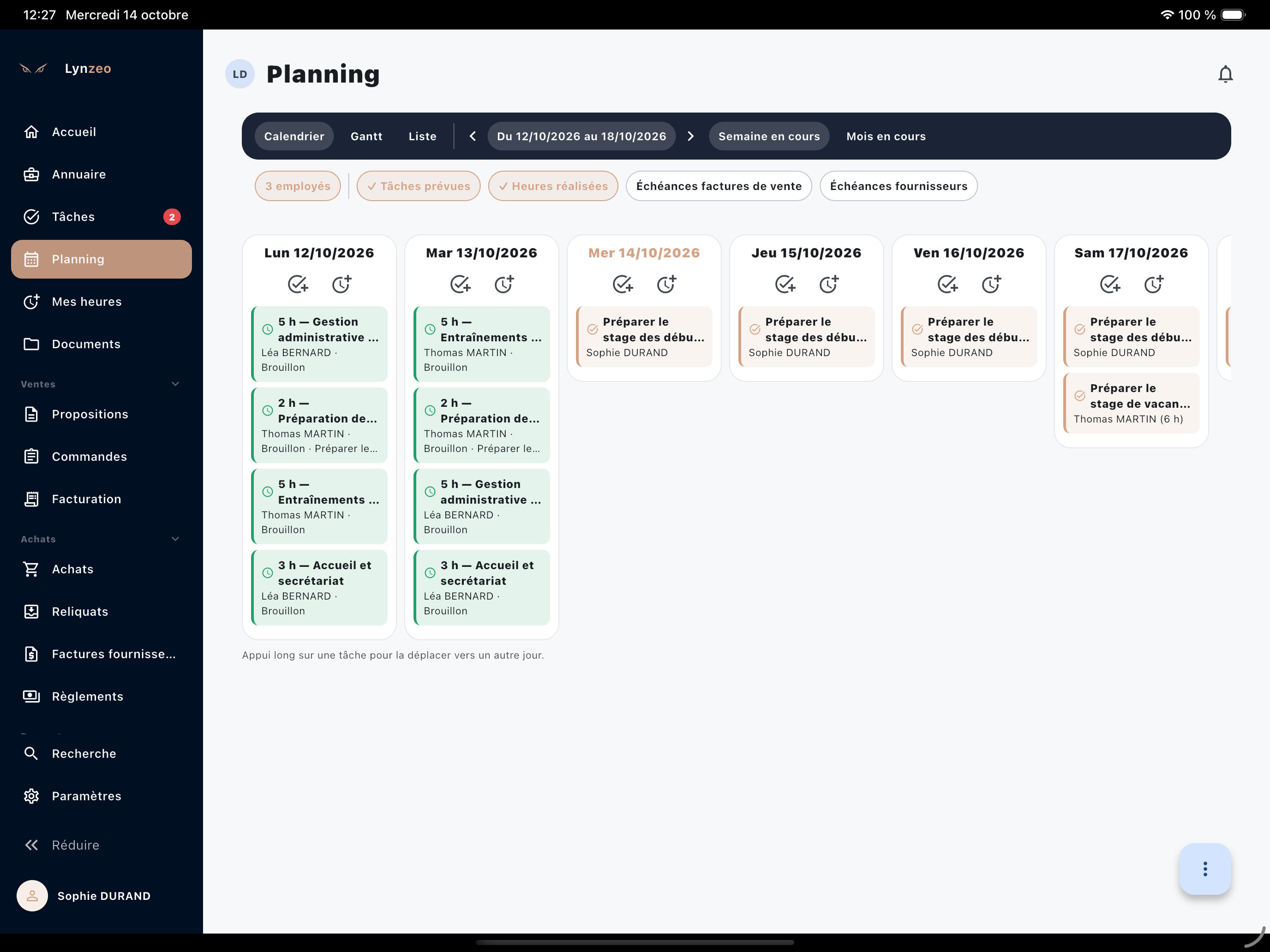
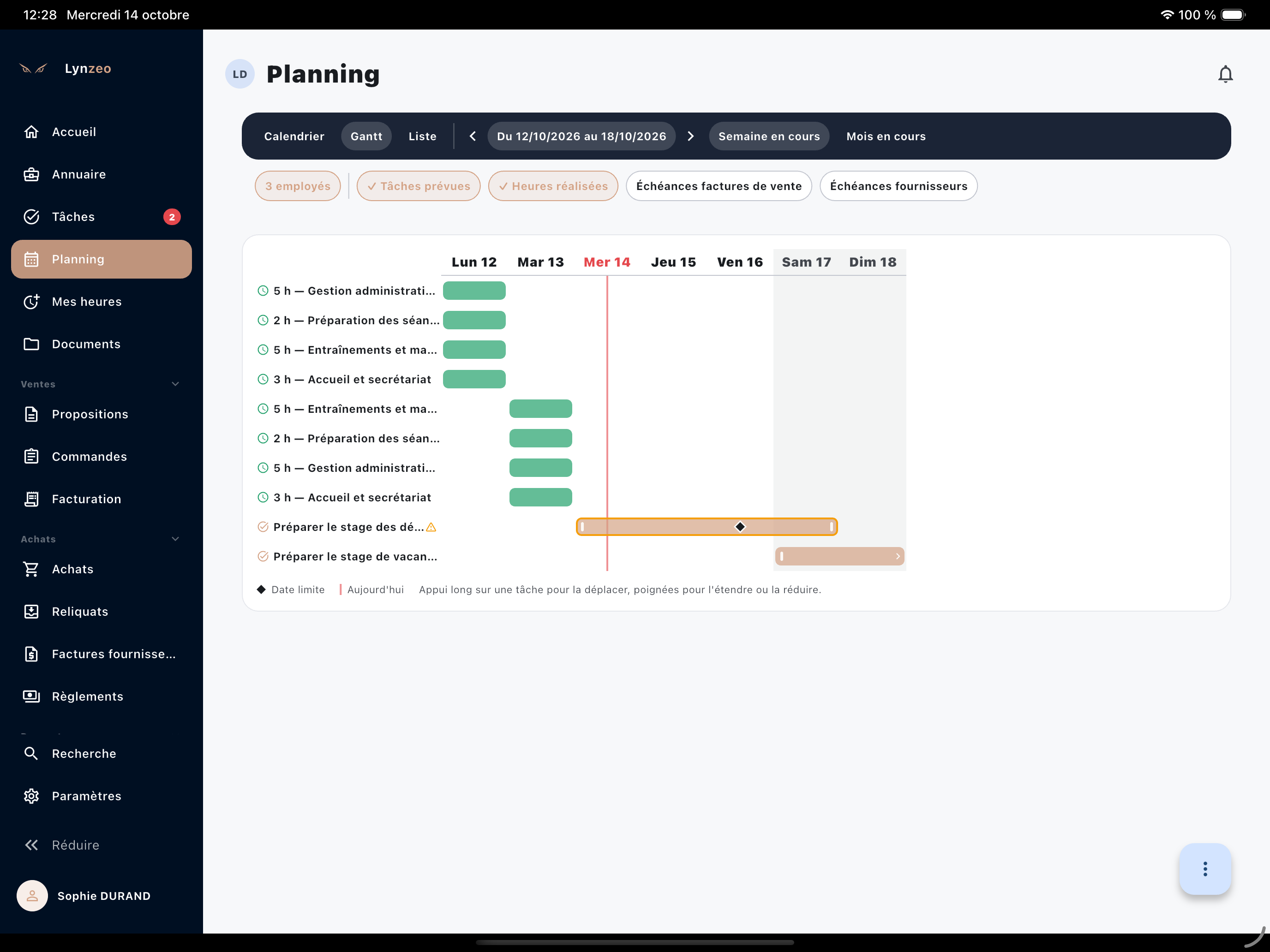
Après un déplacement, un message rappelle la nouvelle date et propose “Annuler” pour rétablir la période d’origine. Les heures et les factures ne se déplacent pas.
Saisir des heures
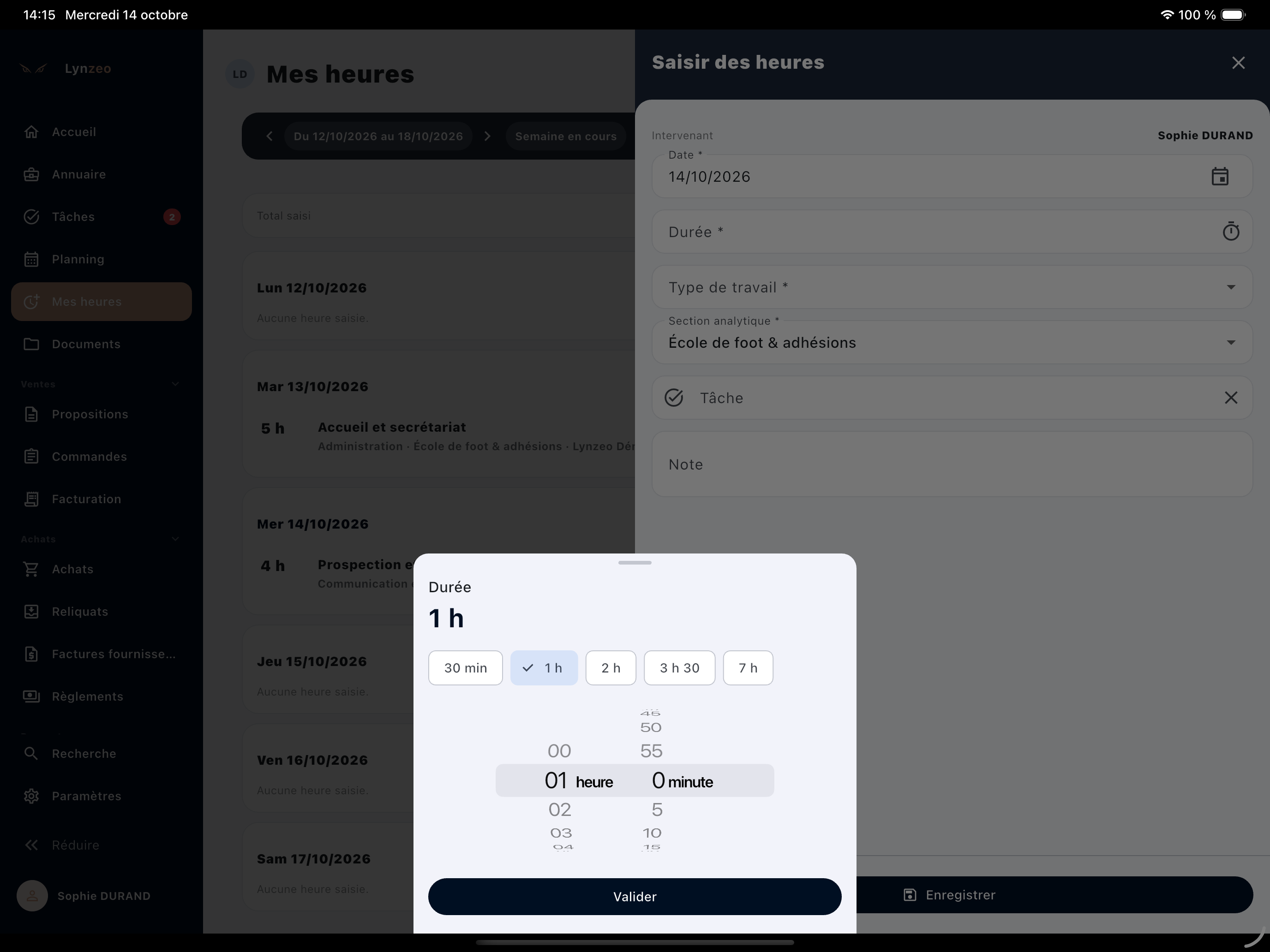
Le formulaire “Saisir des heures” est le même depuis Mes heures, Heures de l’équipe et le Planning.
| Champ | Règle |
|---|---|
| Intervenant * | Recherche dans l’annuaire. Figé depuis Mes heures et en modification. |
| Date * | La personne doit avoir un emploi actif à cette date, sinon l’enregistrement est impossible. |
| Durée * | Sélecteur en heures et minutes (pas de 5 minutes, jusqu’à 23 h 55), avec des raccourcis 30 min, 1 h, 2 h, 3 h 30 et 7 h. |
| Entité * | Affichée seulement si la personne a plusieurs emplois actifs à cette date ; sinon remplie automatiquement. |
| Type de travail * | Types visibles pour l’entité. Le service est déduit du type de travail, il ne se saisit pas. |
| Section analytique * | Préremplie, modifiable. Seules les sections terminales visibles pour l’entité sont proposées. |
| Tâche | Facultative, parmi les tâches en cours. Choisir une tâche reprend sa section analytique. |
| Note | Facultative. |
Une ligne est créée au statut Brouillon, puis passe au statut Validée lorsqu’un valideur la valide. Il n’existe pas de retour au statut Brouillon.
| Action | Qui peut la faire |
|---|---|
| Saisir | Tout membre du club, pour n’importe quelle personne. |
| Modifier un brouillon | L’auteur de la saisie, la personne concernée ou un valideur. |
| Modifier une ligne validée | Un valideur uniquement, après confirmation : la modification change les montants du reporting personnel et de la marge contributive, et elle est journalisée. |
| Supprimer | Un brouillon uniquement, par son auteur ou la personne concernée. Une ligne validée ne peut pas être supprimée. |
Mes heures
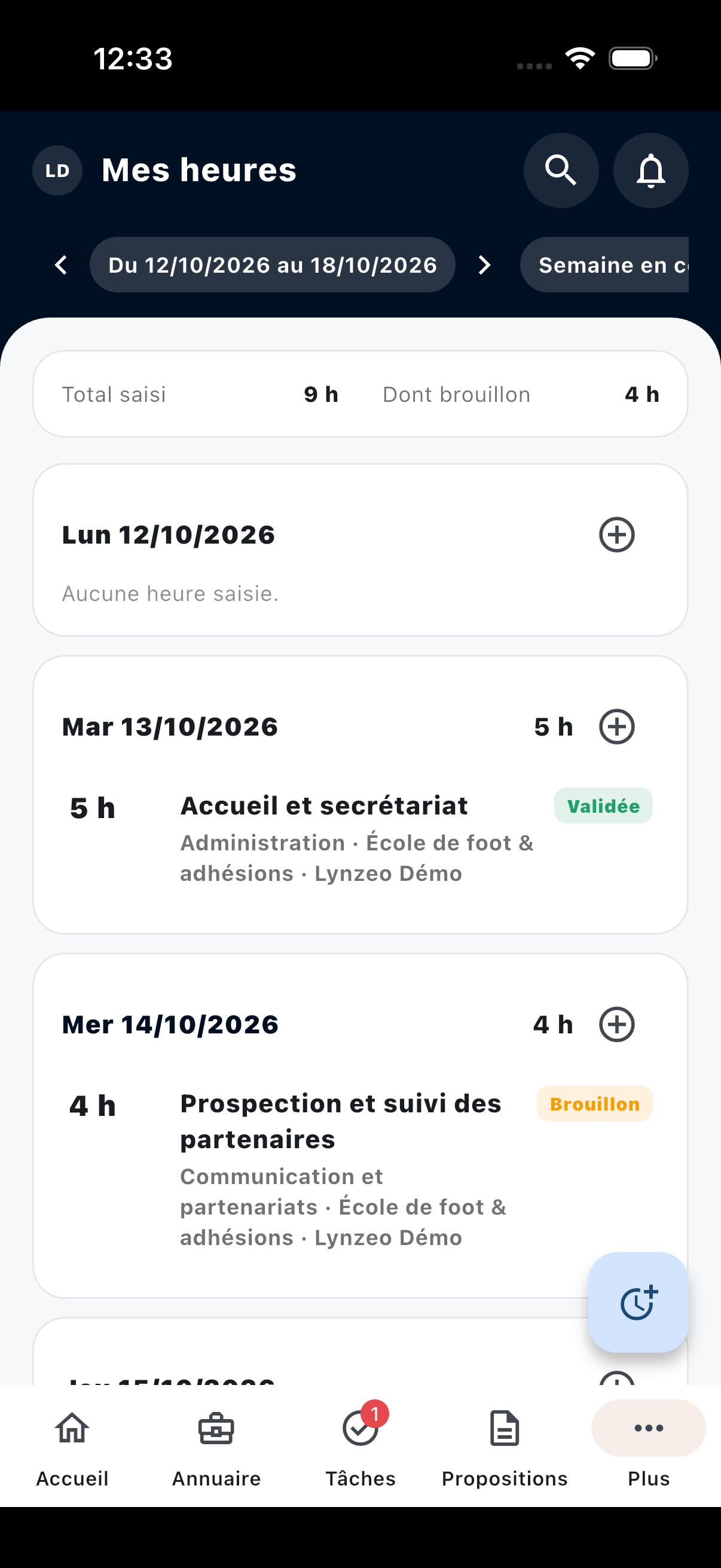
Mes heures affiche les heures de la personne rattachée à votre compte, jour par jour, sur la semaine en cours par défaut. Une carte de totaux indique le “Total saisi” et la part “Dont brouillon”. Chaque jour propose un bouton pour ajouter une ligne ; plusieurs lignes par jour sont possibles.
Une ligne brouillon s’ouvre pour être modifiée ou supprimée ; une ligne validée est en lecture seule. Le coût des heures n’est jamais affiché sur cet écran.
Heures de l’équipe et validation
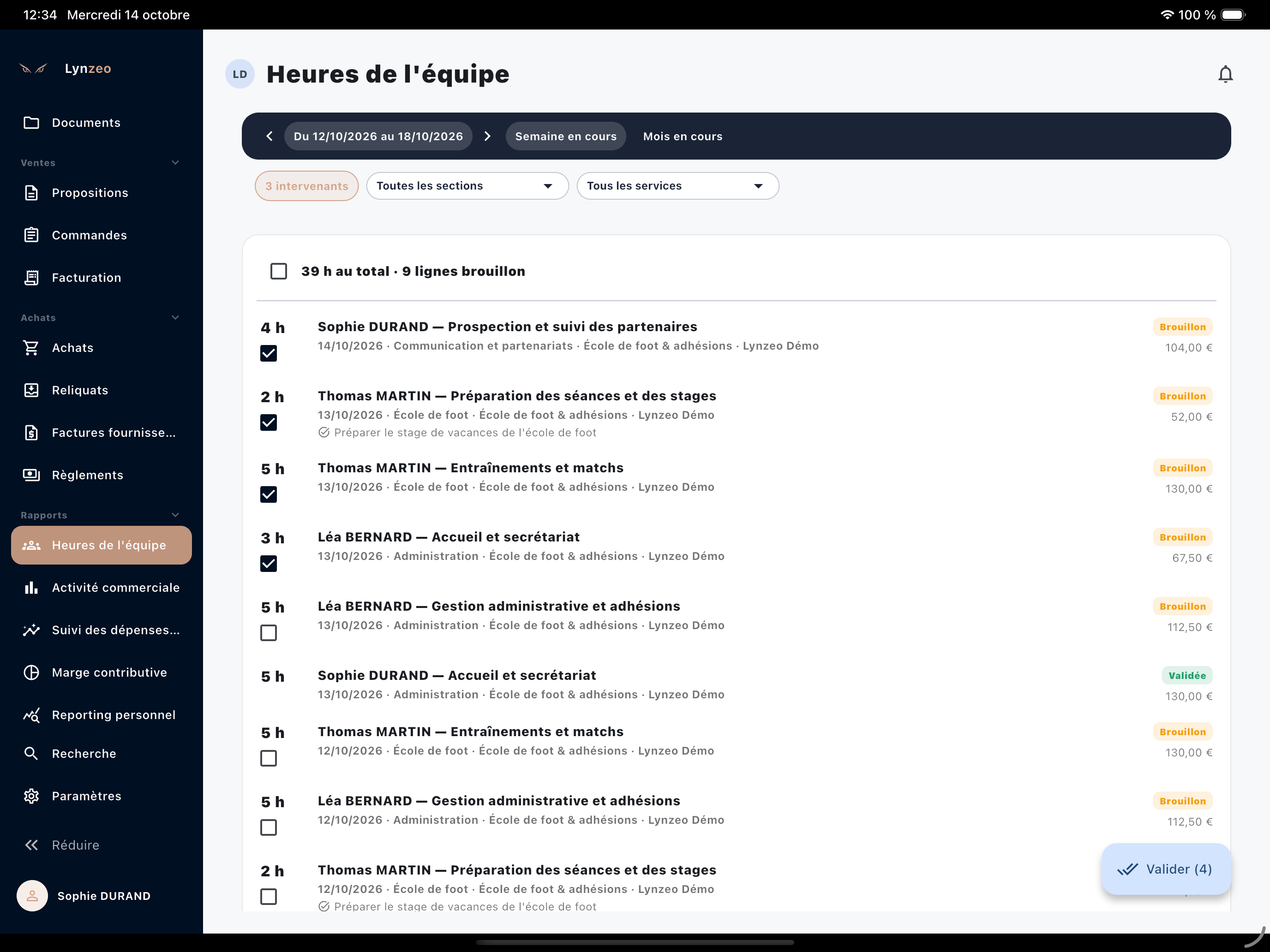
Heures de l’équipe, en tête du menu Rapports, liste les heures de tous les intervenants sur la période. Les filtres “Tous les intervenants”, “Toutes les sections” et “Tous les services” sont cumulables ; une section ou un service parent inclut ses sous-éléments. L’en-tête indique le total d’heures et le nombre de lignes encore en brouillon. Le coût de chaque ligne n’apparaît qu’aux personnes autorisées à gérer les contrats.
Les personnes disposant du droit de validation des heures voient une case à cocher sous chaque ligne brouillon et une case “tout cocher” dans l’en-tête. Dès qu’une ligne est cochée, le bouton d’action devient “Valider (N)”. La validation d’une seule ligne passe aussi par sa case : il n’y a pas de bouton de validation par ligne. Un message récapitule le nombre de lignes validées et, le cas échéant, celles en échec avec leur motif.
Reporting personnel
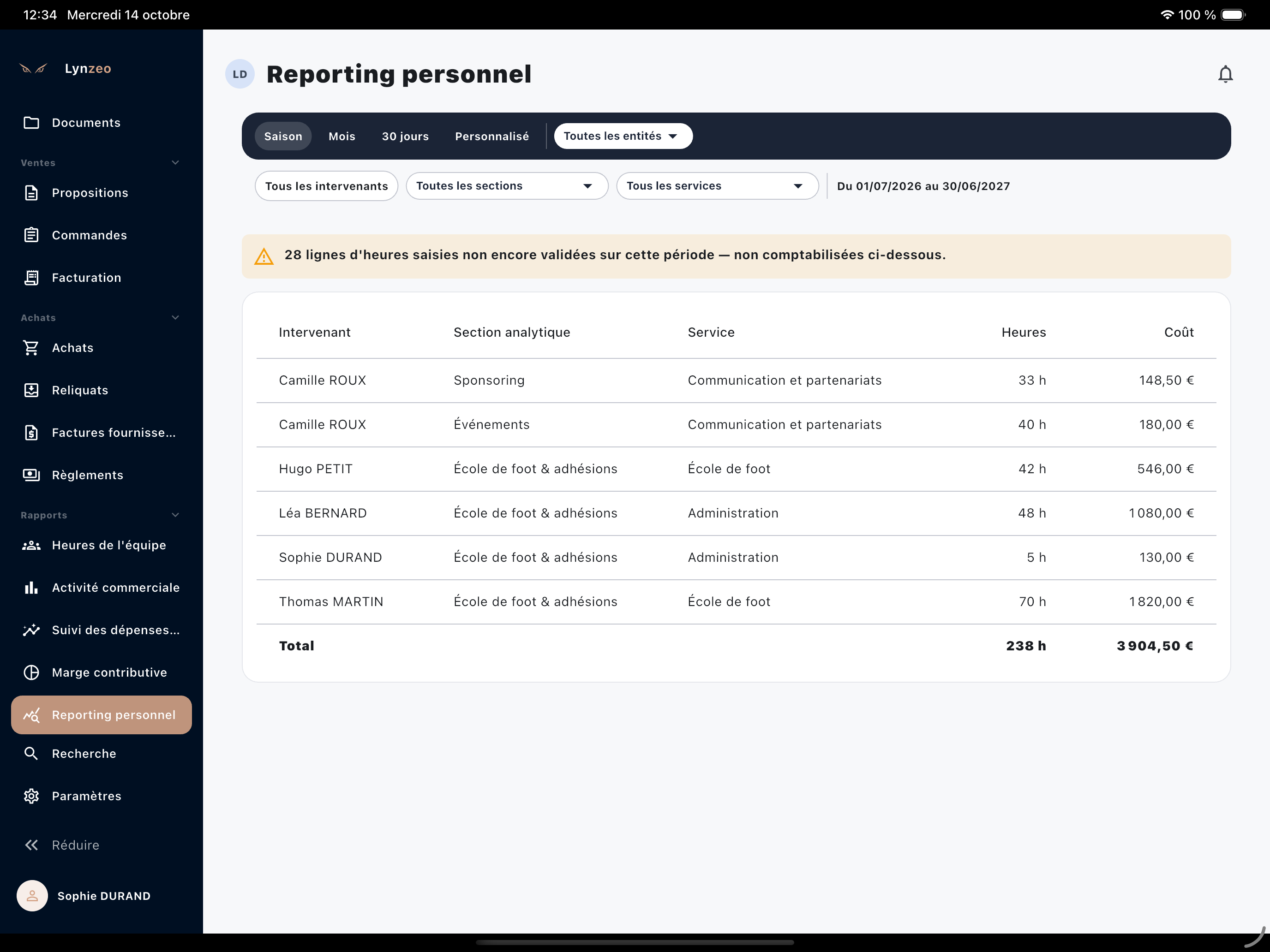
Le Reporting personnel présente un tableau par intervenant, section analytique et service, avec le total d’heures et, pour les personnes autorisées à gérer les contrats, le coût. La période se choisit parmi “Saison” (par défaut), “Mois”, “30 jours” et “Personnalisé” ; les filtres d’entité juridique, d’intervenants, de sections et de services s’ajoutent.
Services et types de travail
Les services (Paramètres › Ressources humaines › Services) forment une arborescence ; chaque service a un nom, un code, un service parent éventuel et une visibilité “Toutes les entités” ou réservée à une entité. Un service dont le parent est privé doit être visible pour la même entité. L’ordre des services se règle par les boutons “Monter” et “Descendre”.
La suppression d’un service est refusée s’il a des sous-services, si des emplois y sont rattachés ou si des types de travail l’utilisent.
Les types de travail (Paramètres › Ressources humaines › Types de travail) sont les natures d’activité proposées à la saisie des heures. Chacun est rattaché à un service obligatoire et peut être réservé à une entité. Changer le service d’un type de travail existant demande une confirmation : toutes ses heures, y compris déjà validées, sont rattachées au nouveau service. Un type de travail déjà utilisé dans une saisie d’heures ne peut plus être supprimé.
Sans les droits de gestion correspondants, ces deux écrans restent consultables en lecture seule.
Emplois et contrats
L’écran Emplois & contrats liste les personnes sous contrat, par entité juridique, avec les filtres “En cours” (par défaut) et “Tous” et une recherche par nom. Un appui sur une personne ouvre sa fiche RH, également accessible depuis la recherche globale.
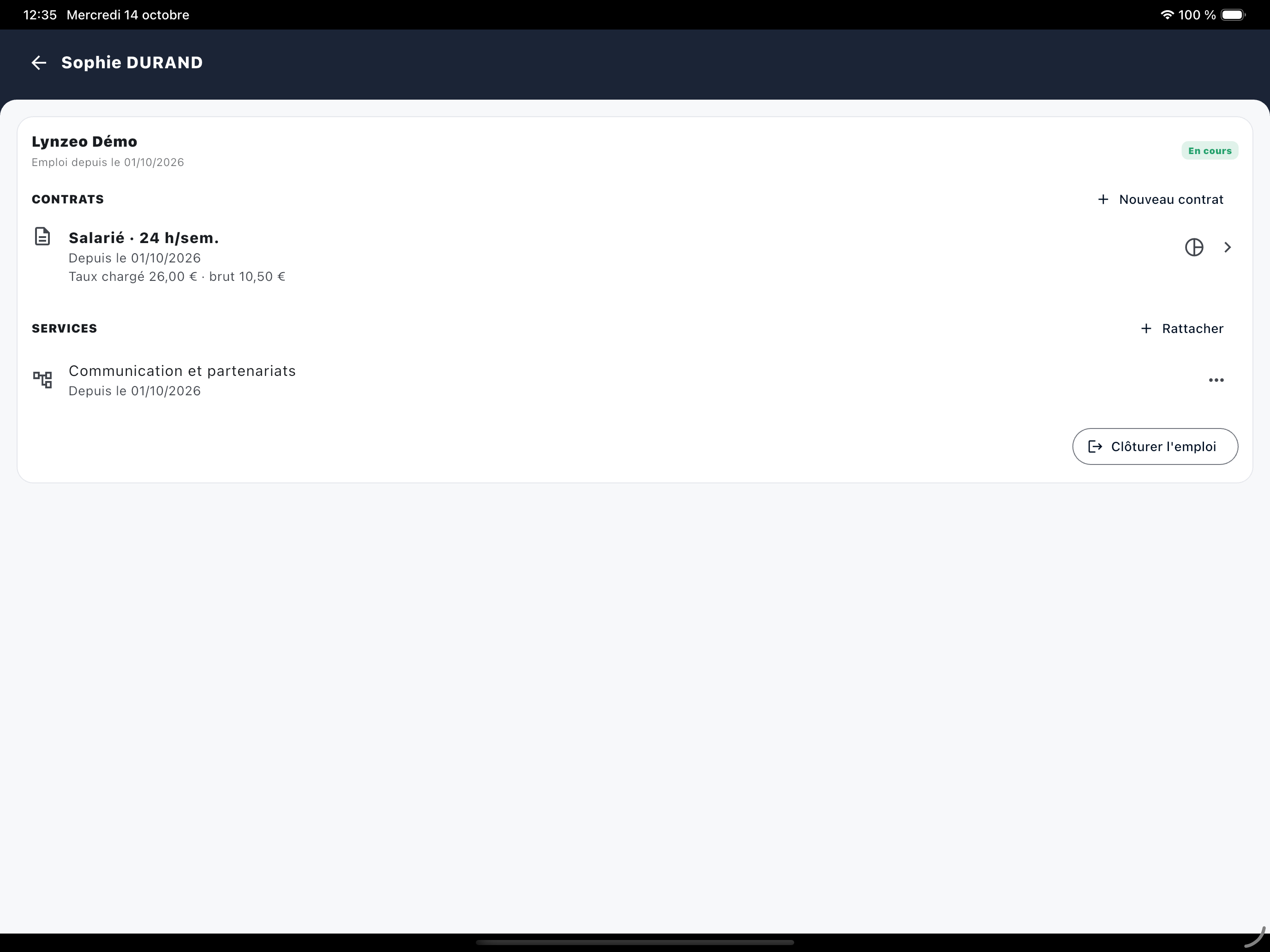
La fiche RH présente une carte par emploi (une par entité juridique) avec :
- Contrats : type (Salarié, Apprenti, Intérimaire, Stagiaire), heures par semaine, période et taux horaires. Des badges signalent un contrat “Sans rémunération” ou une ventilation de saison à compléter. Un emploi actif sans contrat voit ses heures valorisées à 0.
- Services : rattachements datés aux services. Un rattachement peut être terminé (à privilégier, pour garder l’historique) ou supprimé.
- Clôturer l’emploi : voir plus bas.
La page Contrat permet de modifier le type, l’employeur (par défaut l’organisation de l’entité juridique, remplaçable par une autre organisation de l’annuaire) et les dates. Le volume d’heures hebdomadaires n’est pas modifiable : un changement impose un nouveau contrat. Lorsqu’un contrat arrive à échéance, une carte propose explicitement de “Renouveler le contrat” ou de “Clôturer l’emploi”.
Le bloc Rémunération contient des lignes datées de taux horaire chargé et brut. Ajouter une ligne avec une date d’effet passée clôture la ligne en cours la veille et recalcule les heures déjà saisies depuis cette date ; une confirmation le rappelle et un message indique le nombre de lignes d’heures recalculées.
Assistant d’embauche
Le bouton “Nouvelle embauche” (liste Emplois & contrats ou fiche RH) ouvre un assistant en étapes : Salarié → Contrat → Rémunération → Service → Ventilation → Récap.
| Étape | Contenu |
|---|---|
| Salarié | Personne de l’annuaire, entité juridique (seulement celles où la personne n’a pas d’emploi en cours), date d’embauche. |
| Contrat | Type, employeur, dates de début et de fin (vide = sans terme), heures par semaine (non modifiables ensuite). |
| Rémunération | Taux horaires chargé et brut, date d’effet (par défaut le début du contrat). |
| Service | Facultatif : rattachements à un ou plusieurs services, à partir de la date d’embauche. |
| Ventilation | Uniquement avec le droit de gestion du budget salarié : répartition du coût prévisionnel par section (voir plus bas). |
| Récap. | Synthèse de l’embauche et état de la ventilation par saison (“Complète” ou “Écart”). |
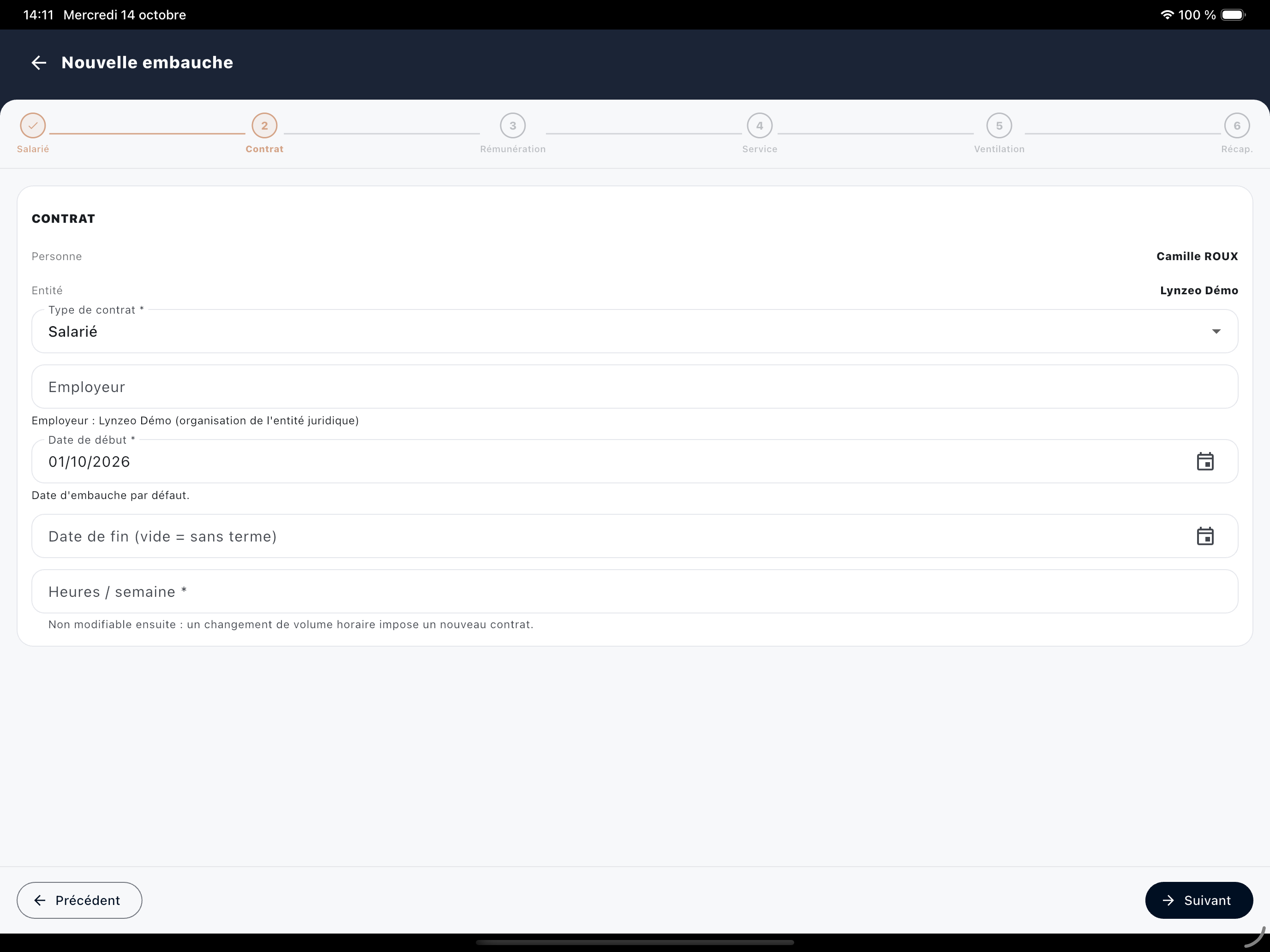
Emploi, contrat, rémunération et services sont enregistrés en une seule fois, au bouton “Créer l’embauche” : soit tout est créé, soit rien. En cas d’erreur, l’assistant revient à l’étape concernée. Quitter avant cet enregistrement demande une confirmation, car rien n’est encore sauvegardé.
Depuis la fiche RH, “Nouveau contrat” et “Renouveler le contrat” ouvrent le même assistant directement à l’étape Contrat, prérempli à partir du contrat précédent.
Clôturer un emploi
“Clôturer l’emploi” demande une date de fin et affiche aussitôt un aperçu des conséquences :
- Prendront fin à cette date : contrats, rémunérations et rattachements de services en cours.
- Seront supprimés : rémunérations et rattachements prévus après cette date, et ventilations des saisons que le contrat ne couvre plus. Les ventilations des saisons encore couvertes sont conservées ; la baisse du coût apparaît comme un écart.
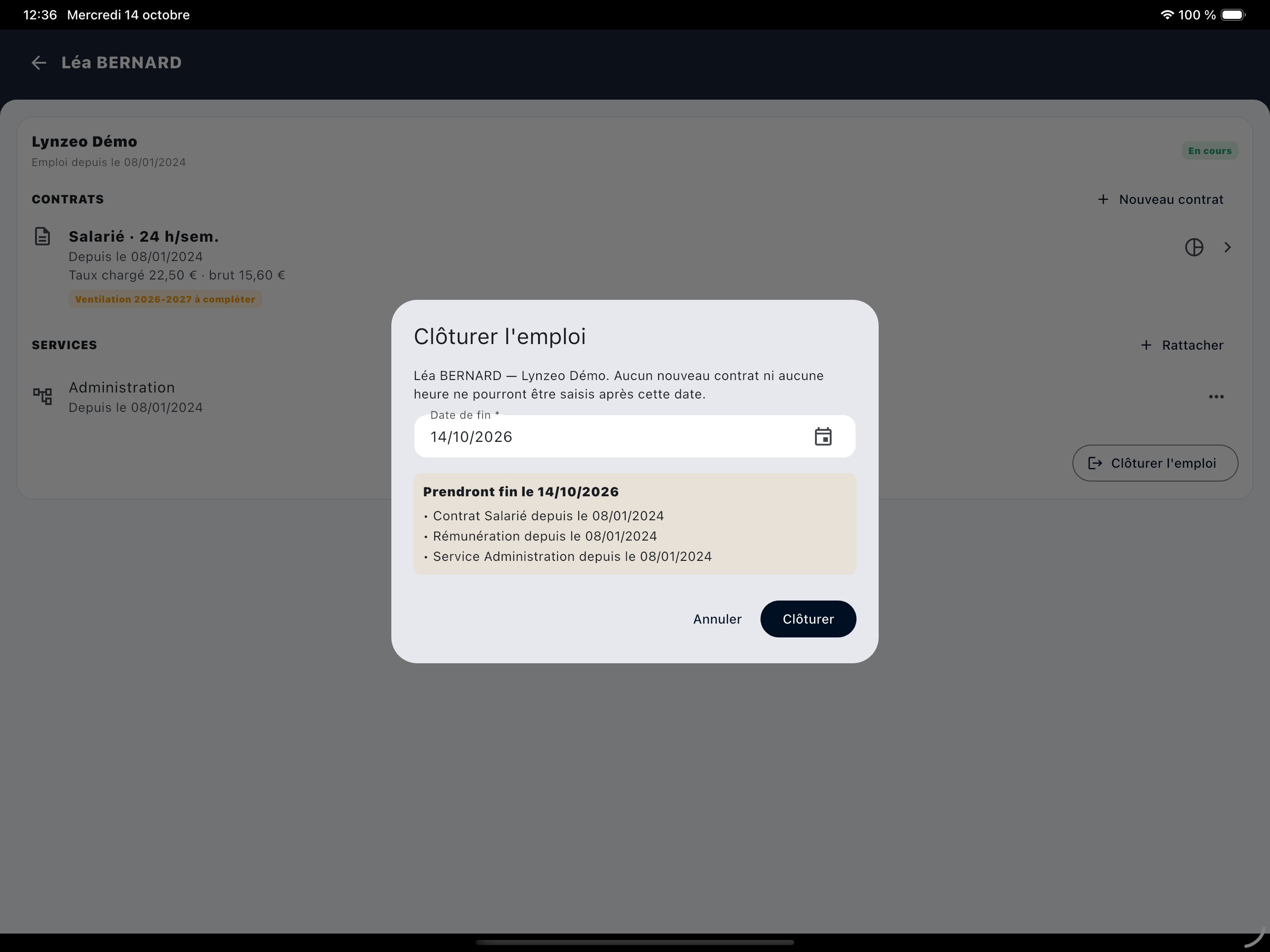
La clôture est impossible si un contrat commence après la date choisie ou si des heures (brouillons comme validées) sont saisies après cette date. L’aperçu liste alors les éléments bloquants et propose, s’il n’y a pas de contrat bloquant, de clôturer à la date de la dernière heure saisie. Les heures se corrigent depuis Heures de l’équipe.
Après la clôture, aucun nouveau contrat ni aucune heure ne peut être saisi sur cet emploi après la date de fin.
Masse salariale prévisionnelle
Le coût prévisionnel d’un contrat est calculé pour chaque saison à partir de ses taux chargés et de ses heures hebdomadaires. L’écran de ventilation (“Ventiler le coût prévisionnel” depuis la fiche RH ou la page Contrat) répartit ce coût sur les sections analytiques terminales visibles pour l’entité ; les sections parentes affichent un sous-total. Un panneau compare le coût théorique au montant déjà ventilé. L’écart est un indicateur : il ne bloque jamais l’enregistrement.
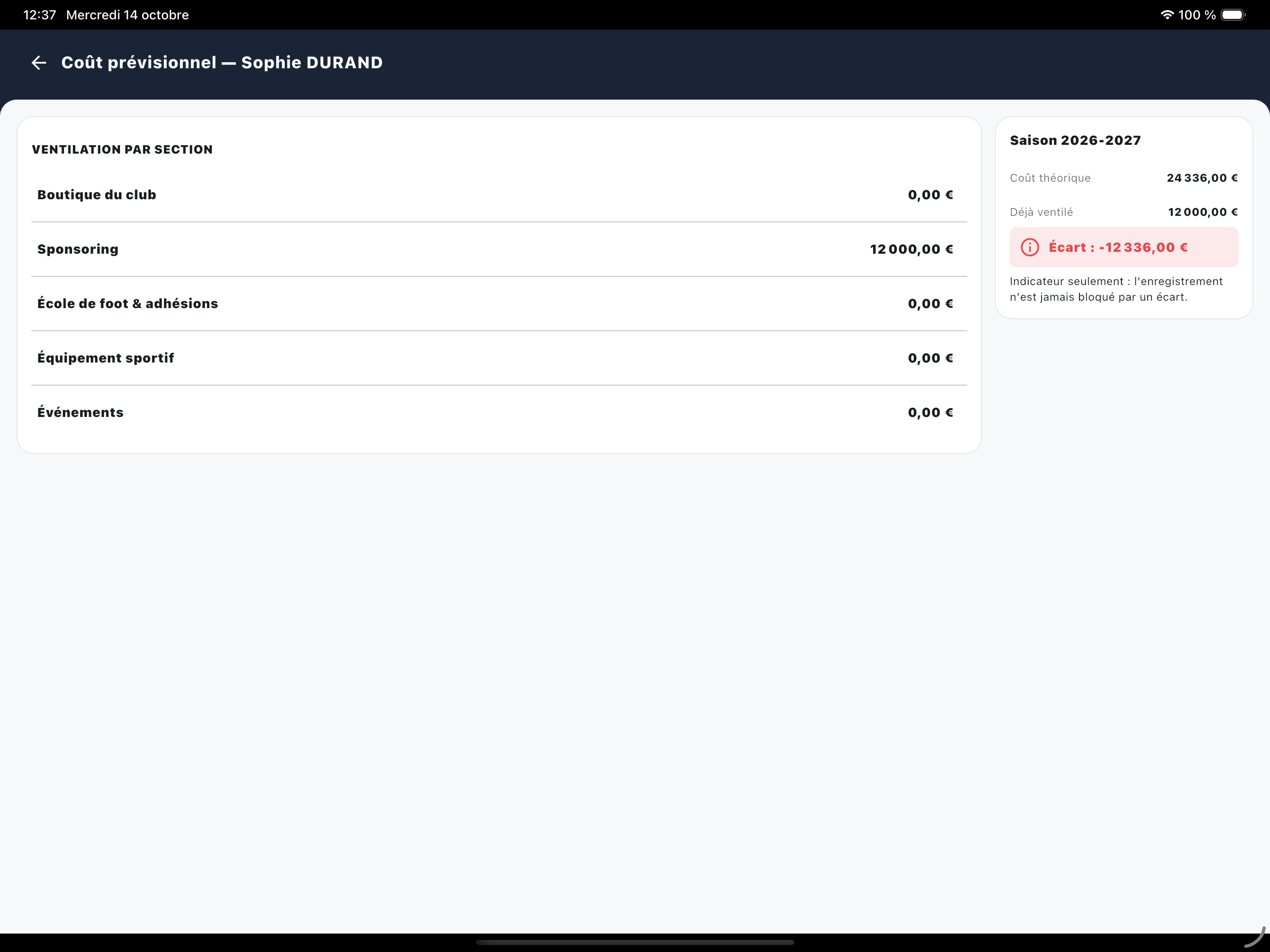
À la création d’une embauche, 100 % du coût de chaque saison est placé sur la section des heures par défaut de l’entité (Paramètres › Analytique › Sections par défaut), à ajuster si besoin. Sans section par défaut configurée, la répartition est à faire manuellement.
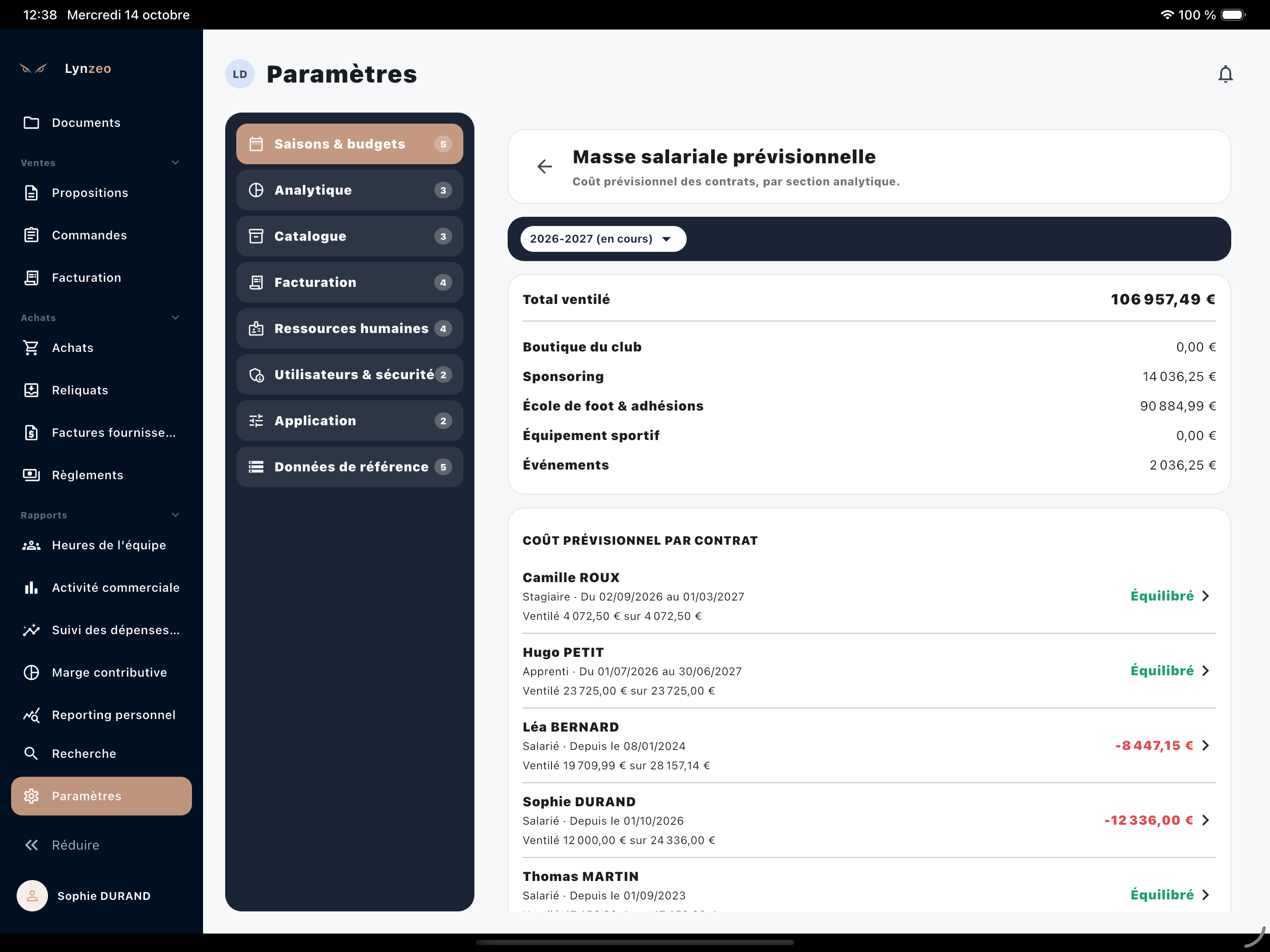
Paramètres › Saisons & budgets › Masse salariale prévisionnelle présente, par entité et par saison, le total ventilé par section et la liste des contrats avec leur état : “À ventiler”, “Équilibré” ou l’écart. Un appui sur un contrat ouvre sa ventilation pour la saison choisie.
La masse salariale alimente aussi la Marge contributive.
Droits d’accès
| Droit | Ce qu’il contrôle | S’il est refusé |
|---|---|---|
| Validation des heures | Validation dans Heures de l’équipe, modification des lignes validées | Pas de cases de validation |
| Gestion des services | Création, modification, ordre et suppression des services | Écran en lecture seule |
| Gestion des types de travail | Création, modification et suppression des types de travail | Écran en lecture seule |
| Gestion des contrats | Emplois & contrats, fiche RH, assistant d’embauche, coût des heures, recherche “Personnel sous contrat” | Entrée retirée des Paramètres ; “Accès non autorisé.” sur un lien direct |
| Gestion du budget salarié | Masse salariale prévisionnelle, ventilation, étape Ventilation de l’assistant | Entrée retirée des Paramètres ; boutons de ventilation absents |