Organisation des Paramètres
Les Paramètres s’ouvrent depuis le bas de la barre latérale sur tablette, ou depuis la fin du menu “Plus” sur mobile. Ils sont répartis en huit sections. Une entrée n’apparaît que si le module dont elle dépend est activé pour le club et si vous disposez du droit éventuellement requis ; une section sans entrée visible disparaît.
| Section | Entrées |
|---|---|
| Saisons & budgets | Saisons, Objectifs de CA, Budget de recettes, Budget de dépense achat, Masse salariale prévisionnelle |
| Analytique | Sections analytiques, Sections par défaut, Section par défaut par produit |
| Catalogue | Catalogue produits, Grilles tarifaires, Grille tarifaire par entité |
| Facturation | Comptes bancaires, Taux de TVA, Régime de TVA, Paramètres achats |
| Ressources humaines | Personnel du club, Services, Types de travail, Emplois & contrats |
| Utilisateurs & sécurité | Rôles, Notifications par rôle |
| Application | Personnalisation, Imports / exports |
| Données de référence | Attributs des organisations, Titres de civilité, Unités de mesure, Monnaies, Pays |
Saisons et budgets
Les saisons servent notamment à filtrer les indicateurs et à définir la période autorisée pour certaines factures.
Un objectif de chiffre d’affaires se définit par commercial, section terminale et entité juridique. Un budget de recettes ou un budget d’achats se définit par section terminale et entité juridique ; une même section ne peut pas cumuler un objectif de CA et un budget de recettes.
| Entrée | Condition d’affichage |
|---|---|
| Saisons | Toujours |
| Objectifs de CA, Budget de recettes | Module Objectifs de CA |
| Budget de dépense achat | Module Achats + droit de gestion du budget d’achats |
| Masse salariale prévisionnelle | Module Suivi du personnel + droit de gestion du budget salarié (voir Suivi du personnel) |
Analytique
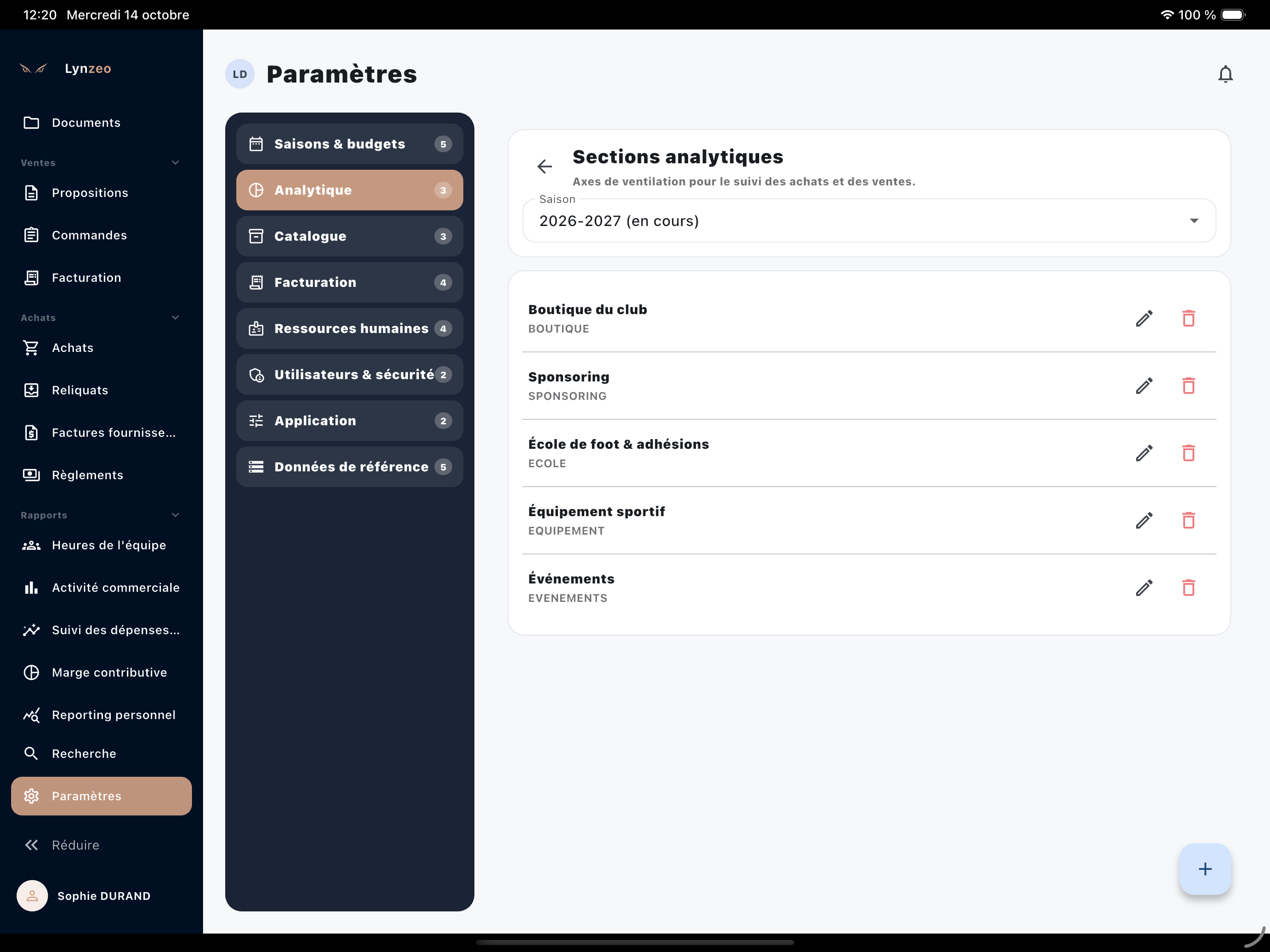
Les sections analytiques forment un référentiel en arborescence (parent/enfants) utilisé pour ventiler les lignes de vente et d’achat, les heures et les budgets dans des rubriques de pilotage (ex. “Sponsoring”, “Événementiel”). Seule une section terminale, sans enfant, peut porter des lignes ou des objectifs/budgets ; chaque section est publique (toutes les entités) ou privée (une seule entité). La suppression d’une section est refusée si elle a des enfants ou des données rattachées. Une section peut être déplacée sous un autre parent ou ramenée à la racine.
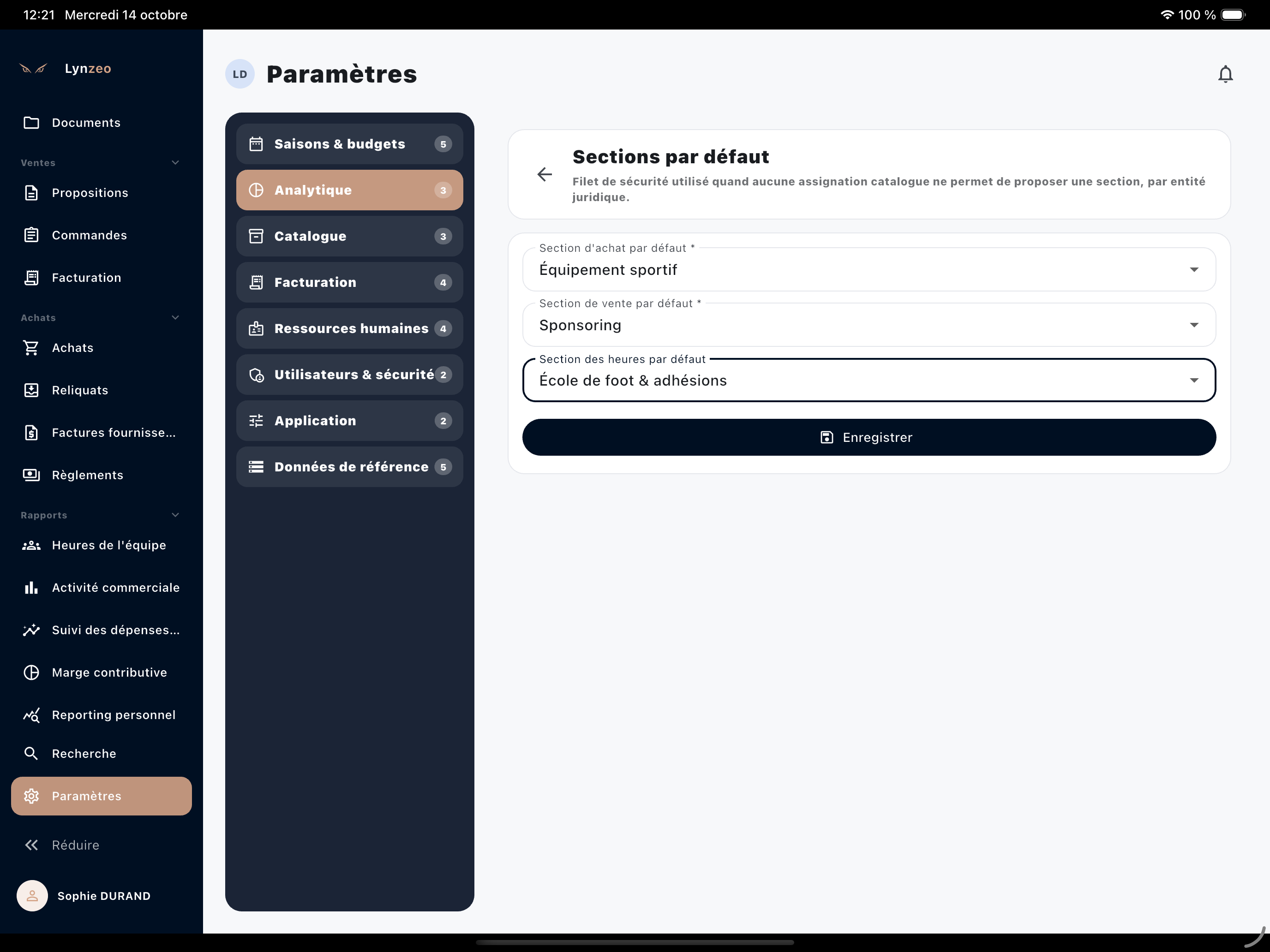
L’écran Sections par défaut définit, par entité juridique et par saison, une section de vente, une section d’achat et une section des heures facultative, utilisées en dernier recours. La section des heures sert à préremplir la section des heures saisies, des tâches créées depuis une proposition, une commande ou une facture, et de la ventilation du coût d’une nouvelle embauche.
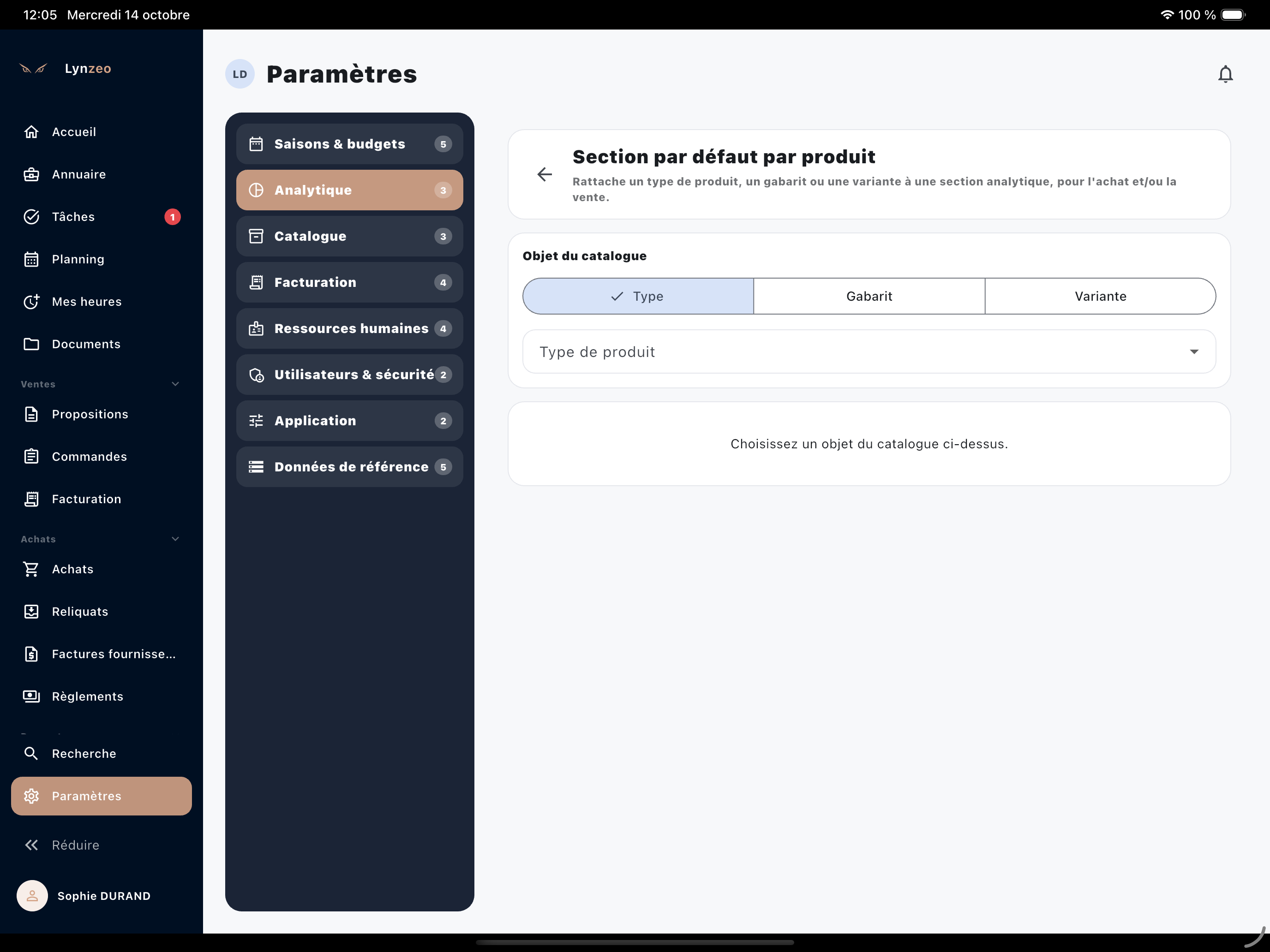
L’écran Section par défaut par produit permet d’assigner une section à un type de produit, un gabarit ou une variante, pour l’achat et la vente, avec une valeur par club ou par entité juridique.
Catalogue
Le catalogue produits suit la hiérarchie type de produit, gabarit et variante. L’interrupteur “Disponible pour toutes les entités” n’est proposé que si le club compte plusieurs entités juridiques. Le fournisseur d’un prix d’achat peut être n’importe quelle organisation de l’annuaire : elle reçoit alors automatiquement le statut Fournisseur.
Les actions du catalogue dépendent des droits attribués au rôle, et non plus du seul rôle administrateur :
| Droit | Actions |
|---|---|
| Gestion des types de produit | Créer ou modifier un type de produit, gérer les unités de mesure |
| Gestion des gabarits | “Nouveau produit”, enregistrement de la fiche produit |
| Gestion des variantes | Ajouter ou modifier une variante, la rendre disponible ou la retirer pour une entité |
| Gestion des tarifs | Nouveau prix, Grilles tarifaires, Grille tarifaire par entité |
| Suppression dans le catalogue | Supprimer un type de produit, un produit, une variante ou une unité de mesure |
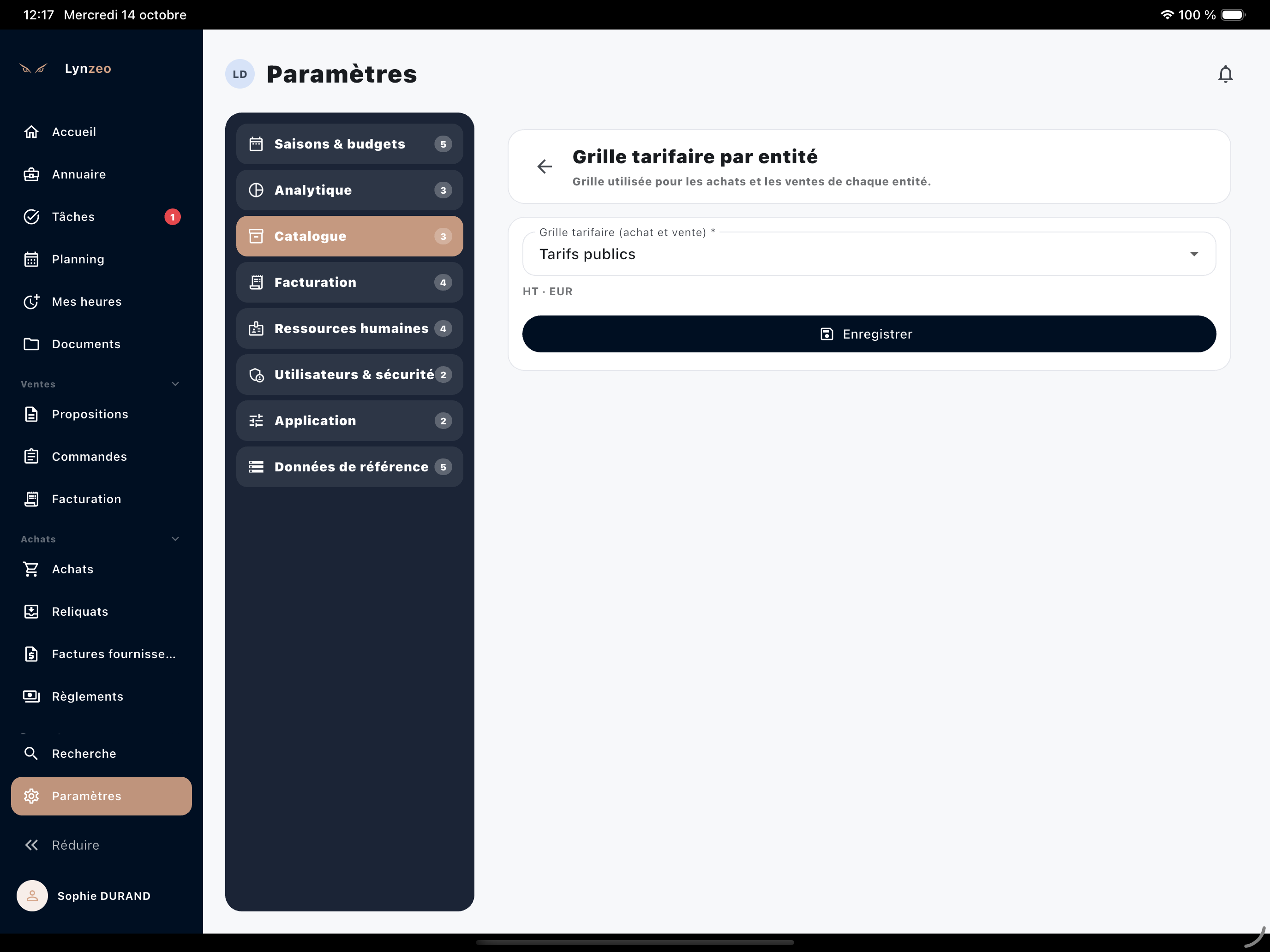
L’écran “Grilles tarifaires” permet de créer, modifier et supprimer les grilles du club : nom, code, devise, mode de saisie HT ou TTC, et statut de grille par défaut. L’écran “Grille tarifaire par entité” impose l’assignation d’une grille unique et obligatoire à chaque entité, utilisée à la fois pour résoudre les prix de vente et les prix d’achat de cette entité ; plusieurs entités peuvent partager la même grille. Sans grille assignée, la création d’un prix pour cette entité est bloquée.
Facturation
Cette section couvre les comptes bancaires, les taux de TVA, le régime de TVA et, si le module Achats est activé, les paramètres achats (délai de paiement fournisseur par défaut, suivi de réception par entité juridique).
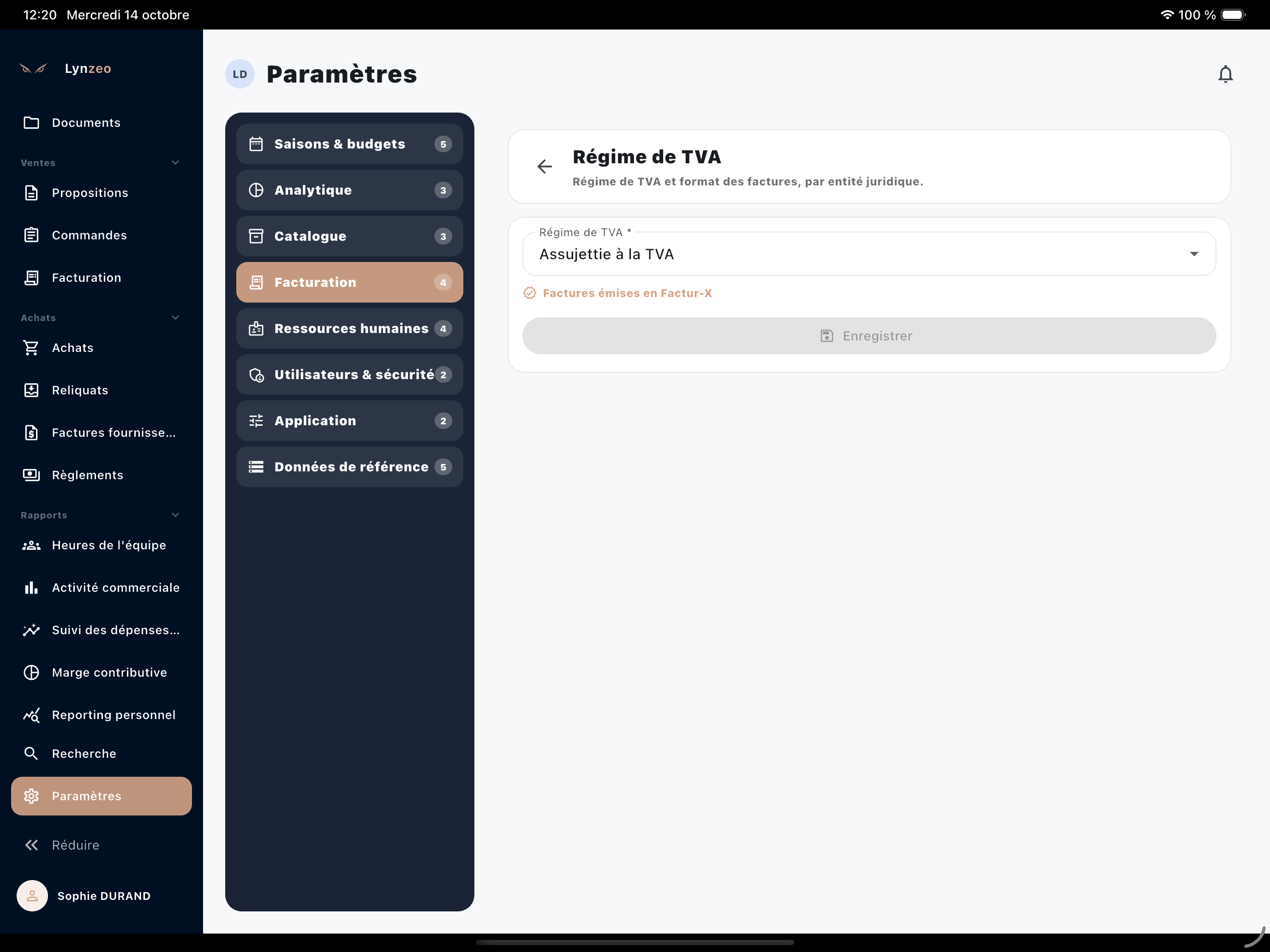
L’écran “Régime de TVA” (par entité juridique si le club en compte plusieurs) permet de consulter et, pour un administrateur, de modifier le régime d’une entité : assujettie, en franchise en base, ou non assujettie. Ce régime détermine le format des factures envoyées ensuite pour cette entité — Factur-X ou PDF classique. Un changement ne s’applique qu’aux factures envoyées après la modification ; les documents déjà émis conservent leur format d’origine, et le changement n’affecte ni les taux de TVA ni le mode HT/TTC de la grille tarifaire.
Ressources humaines
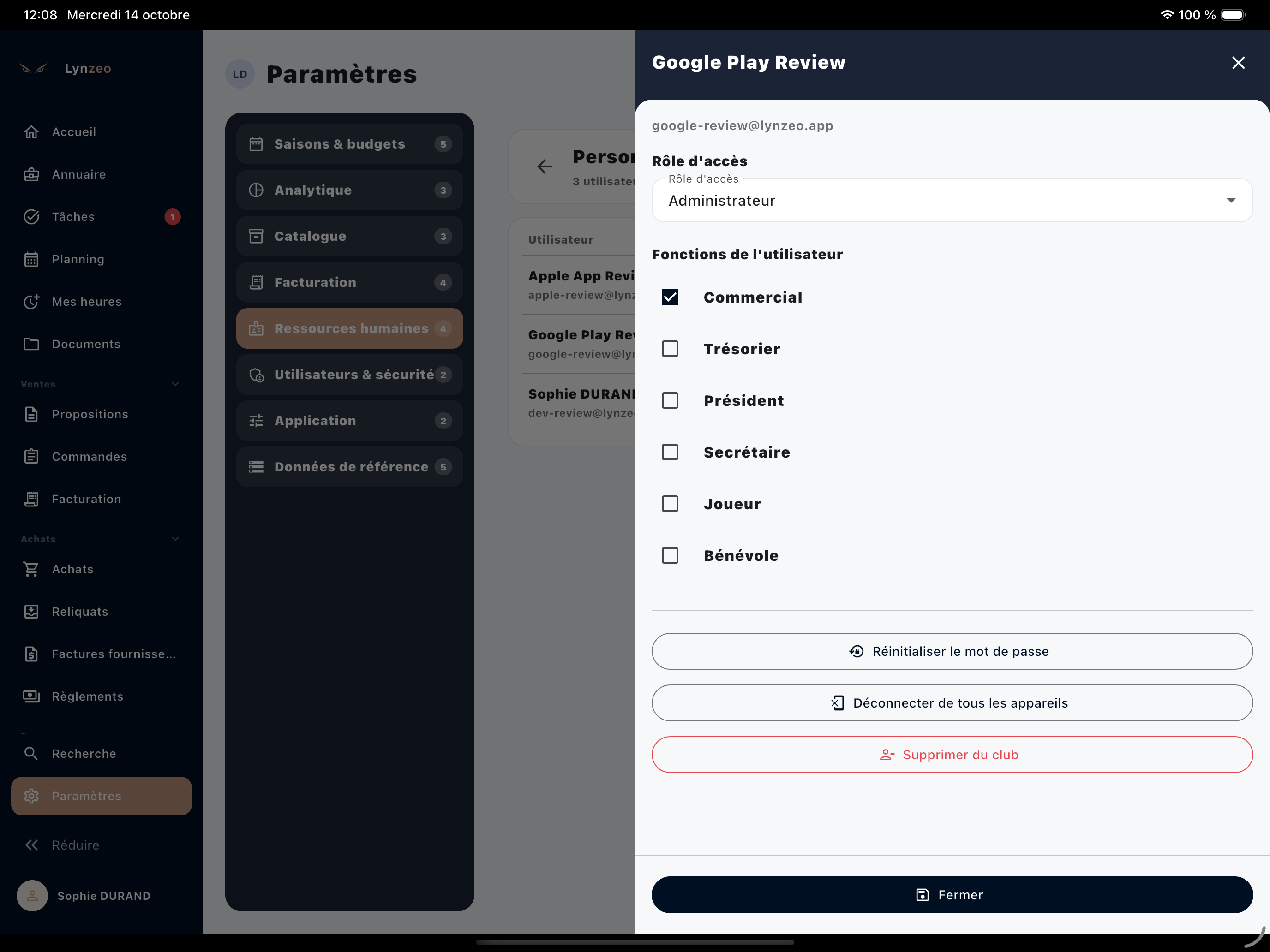
Personnel du club liste les utilisateurs du club, leurs coordonnées et rattachements internes. Depuis la fiche d’un utilisateur, un administrateur peut déclencher l’envoi d’un e-mail de réinitialisation de mot de passe, ou utiliser le bouton “Déconnecter de tous les appareils” pour forcer, après confirmation, la déconnexion immédiate de cet utilisateur sur l’ensemble de ses appareils (téléphone perdu ou volé, compte suspecté compromis).
Si le suivi du personnel est activé, la section contient aussi Services, Types de travail et Emplois & contrats, décrits dans Suivi du personnel.
Utilisateurs et sécurité
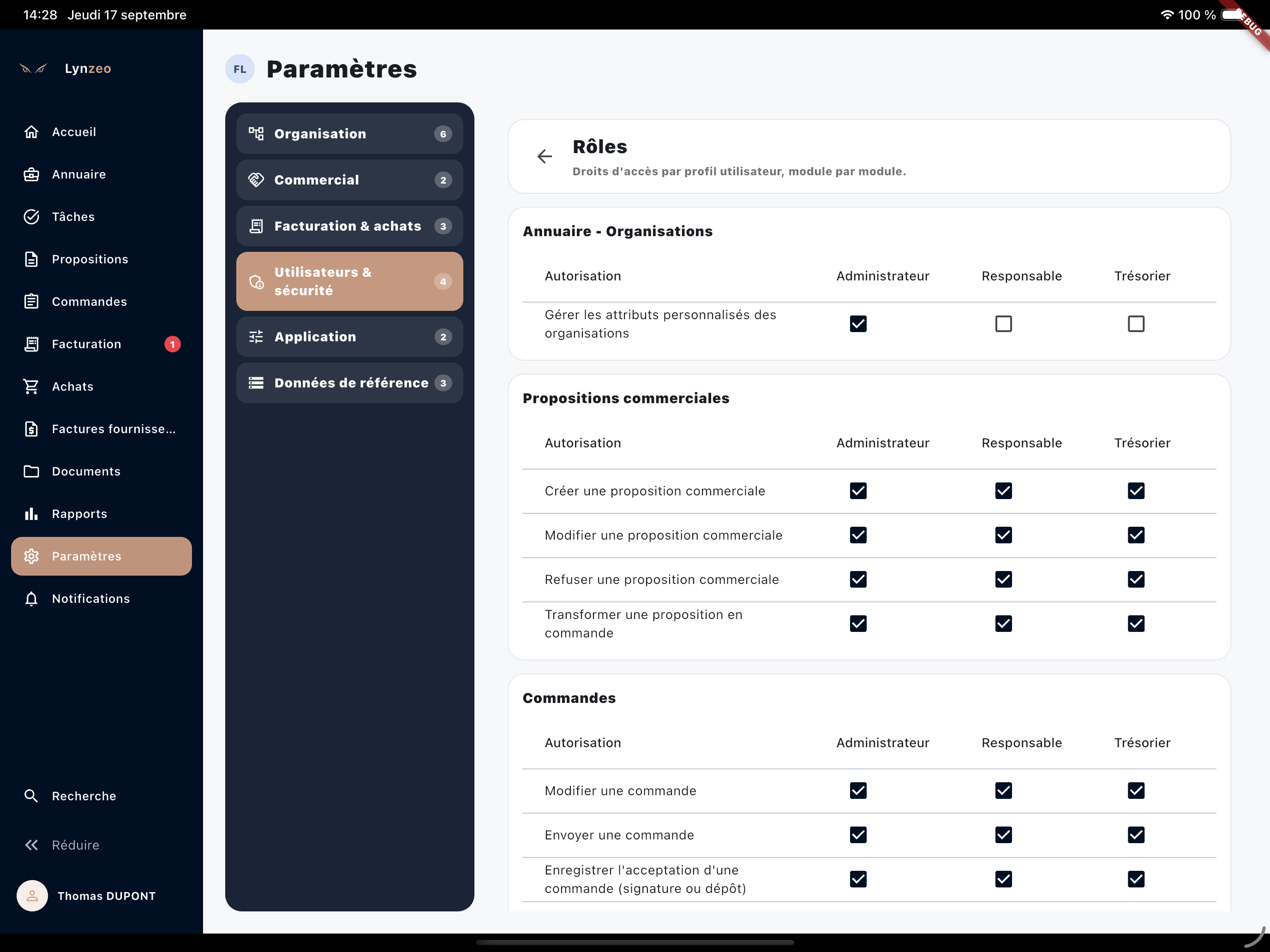
Les entrées “Rôles” et “Notifications par rôle” sont visibles uniquement pour les personnes autorisées à les gérer. La grille des rôles présente les droits module par module ; les modules non activés pour le club n’y figurent pas.
Application et données de référence
Les paramètres Application couvrent le logo du club et les imports/exports. Les imports/exports permettent notamment d’ajouter des organisations depuis un fichier Excel et d’exporter les organisations ou les documents comptables disponibles.
Les données de référence couvrent les attributs des organisations, les titres de civilité, les unités de mesure, les monnaies et les pays. Les attributs filtrables alimentent les filtres de l’annuaire ; les attributs en lecture seule ne sont pas proposés à la modification utilisateur.
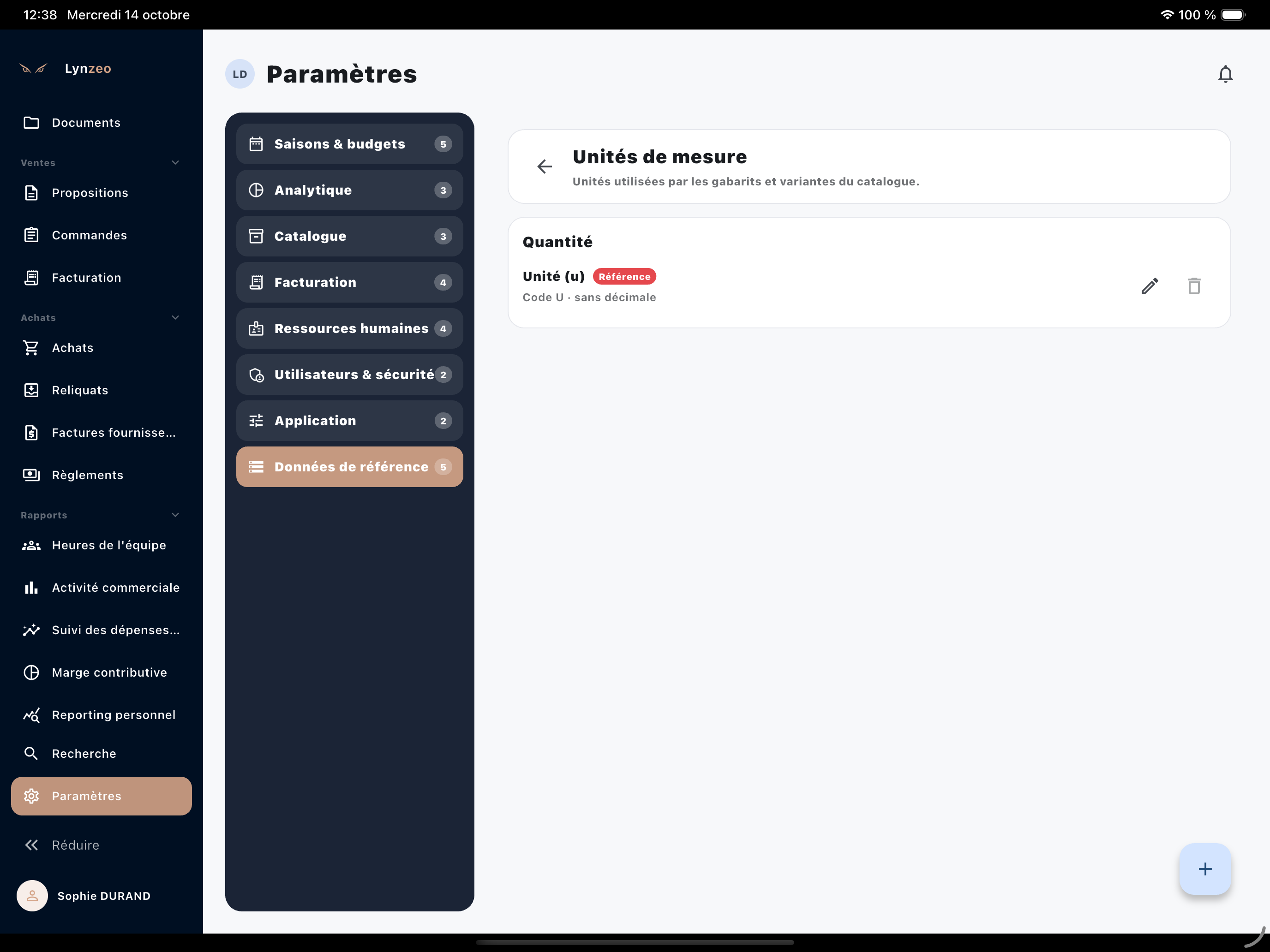
Les unités de mesure sont regroupées par type (Quantité, Longueur, Surface, Volume, Masse, Durée, Autre). Chaque unité a un libellé, un code unique dans le club, un symbole facultatif et un nombre de décimales. Une seule unité par type peut être l’unité de référence : en désigner une nouvelle retire ce statut à la précédente, et une unité de référence ne peut pas être supprimée.